
Pincode security key vergeten
Apple Mac

Zo reset je je security key
In dit stappenplan helpen we je met het resetten van je security key, als deze na 8 mislukte pogingen is geblokkeerd. Binnen 10 minuten ben je klaar met het doorlopen van alle stappen. Houd alvast het volgende bij de hand:
- ABN AMRO betaalpas
- e.dentifier
- Security key
- Computer met besturingssysteem MacOS
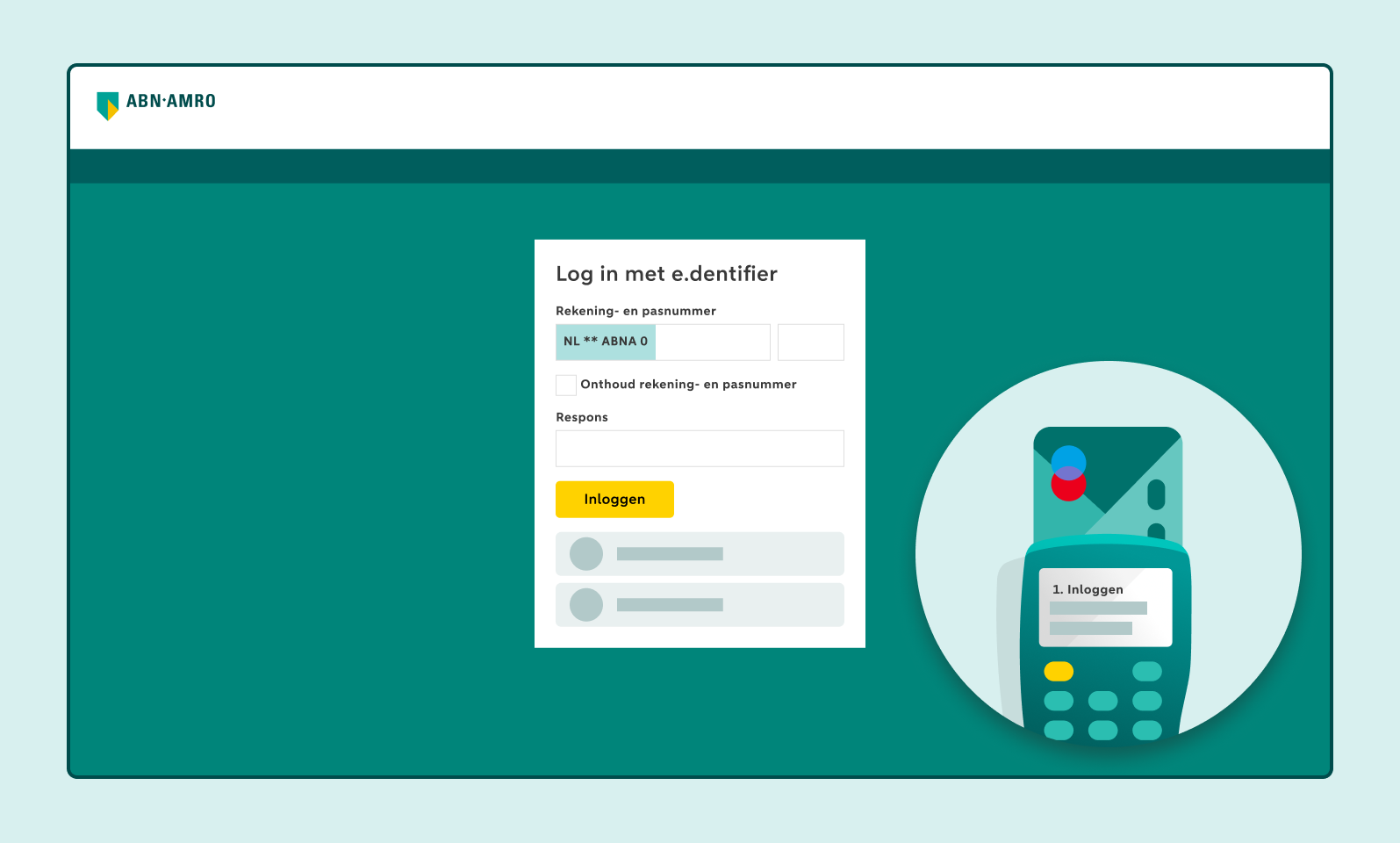
Log in met de e.dentifier
Log in in Internet Bankieren met de e.dentifier.
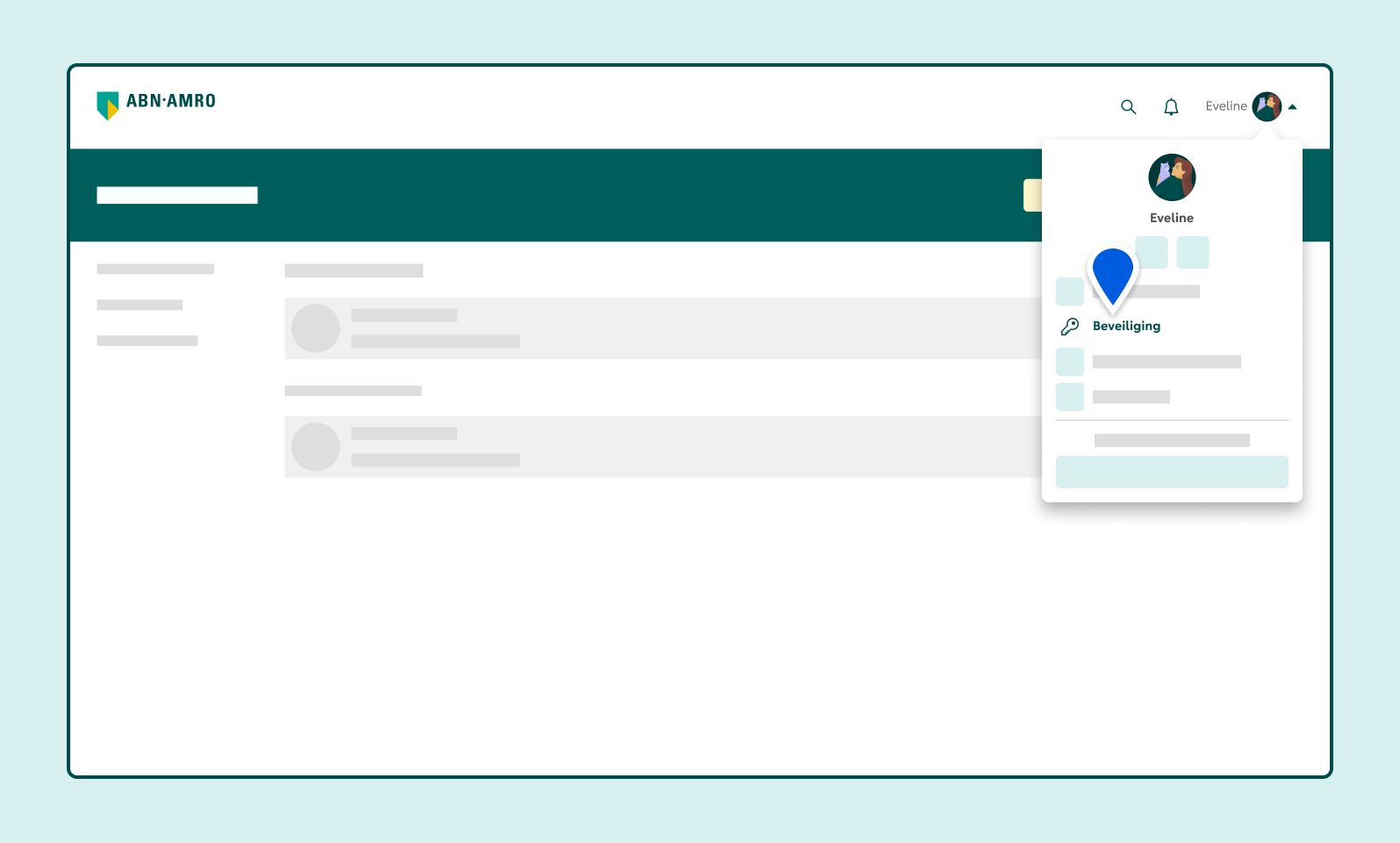
Klik op Beveiliging, bij je profiel
Klik op je profiel, rechtsboven in het scherm bij je naam. Klik daarna op Beveiliging.
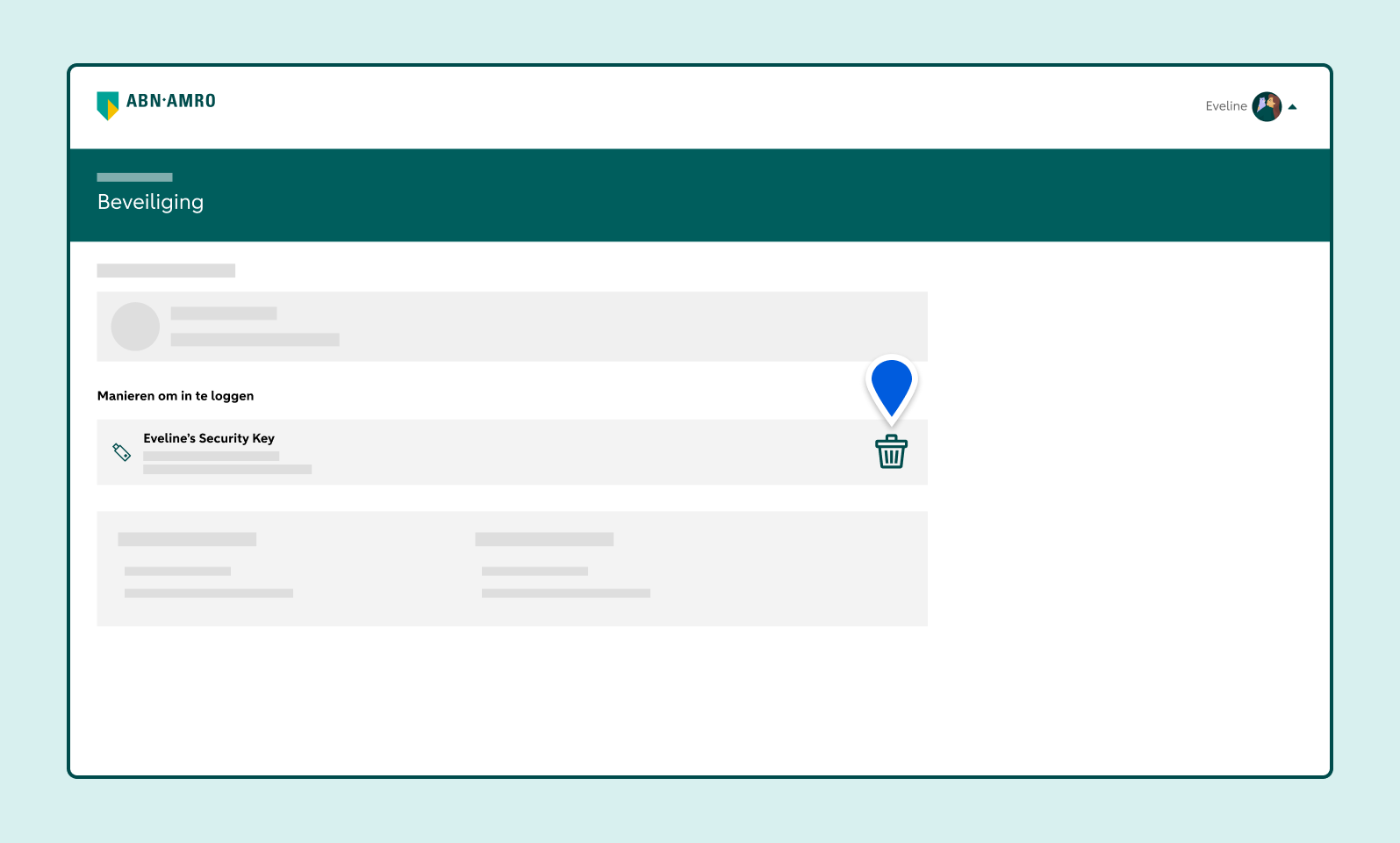
Verwijder je security key
Verwijder je security key door op het prullenbakje te klikken.
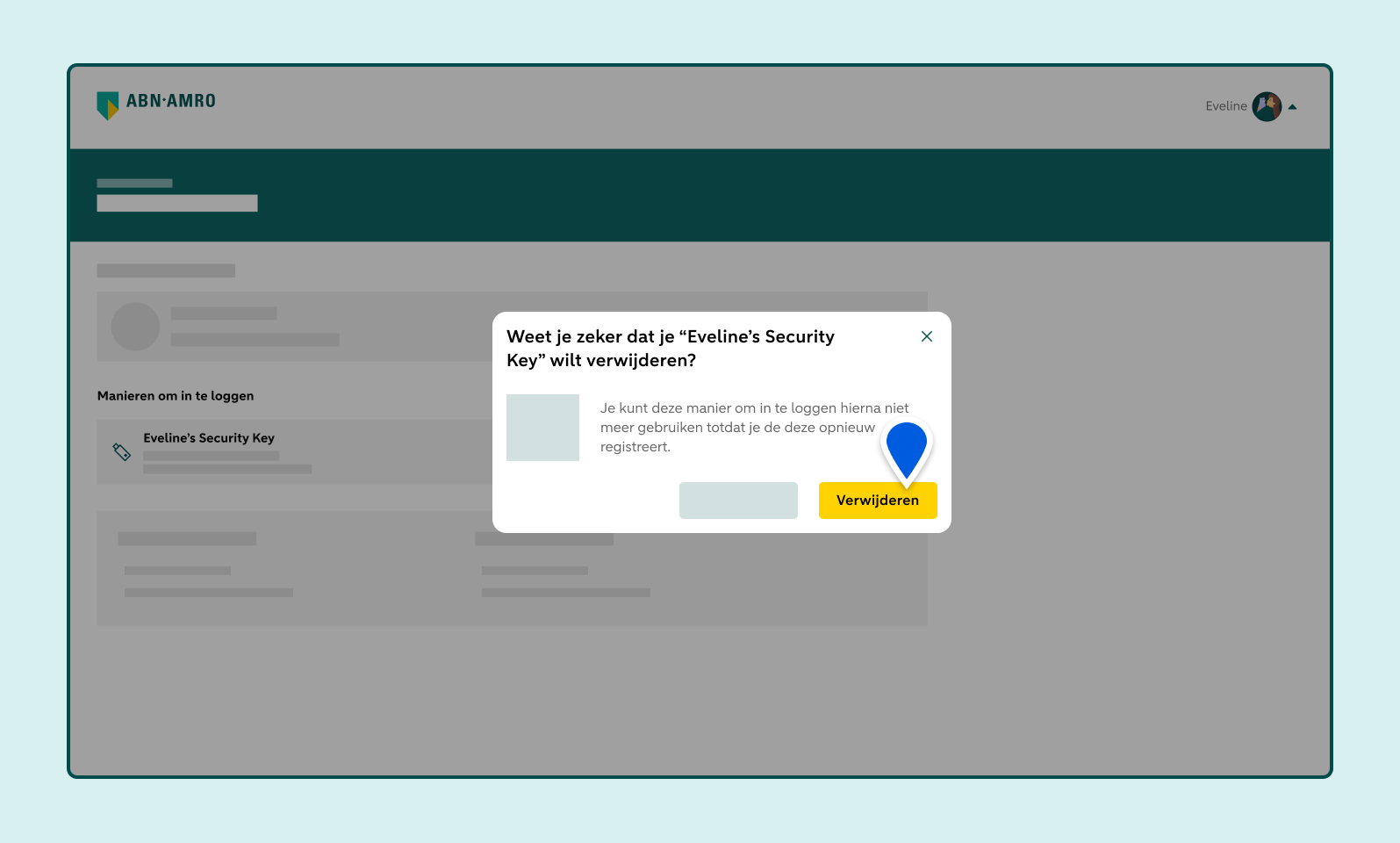
Klik op Verwijderen
Klik op de knop Verwijderen om te bevestigen.
Open de Chrome webbrowser en tik op de 3 puntjes
Open de Chrome webbrowser. Heb je die niet? Download hem dan via de App Store.
Klik op de 3 puntjes rechtsbovenin je scherm.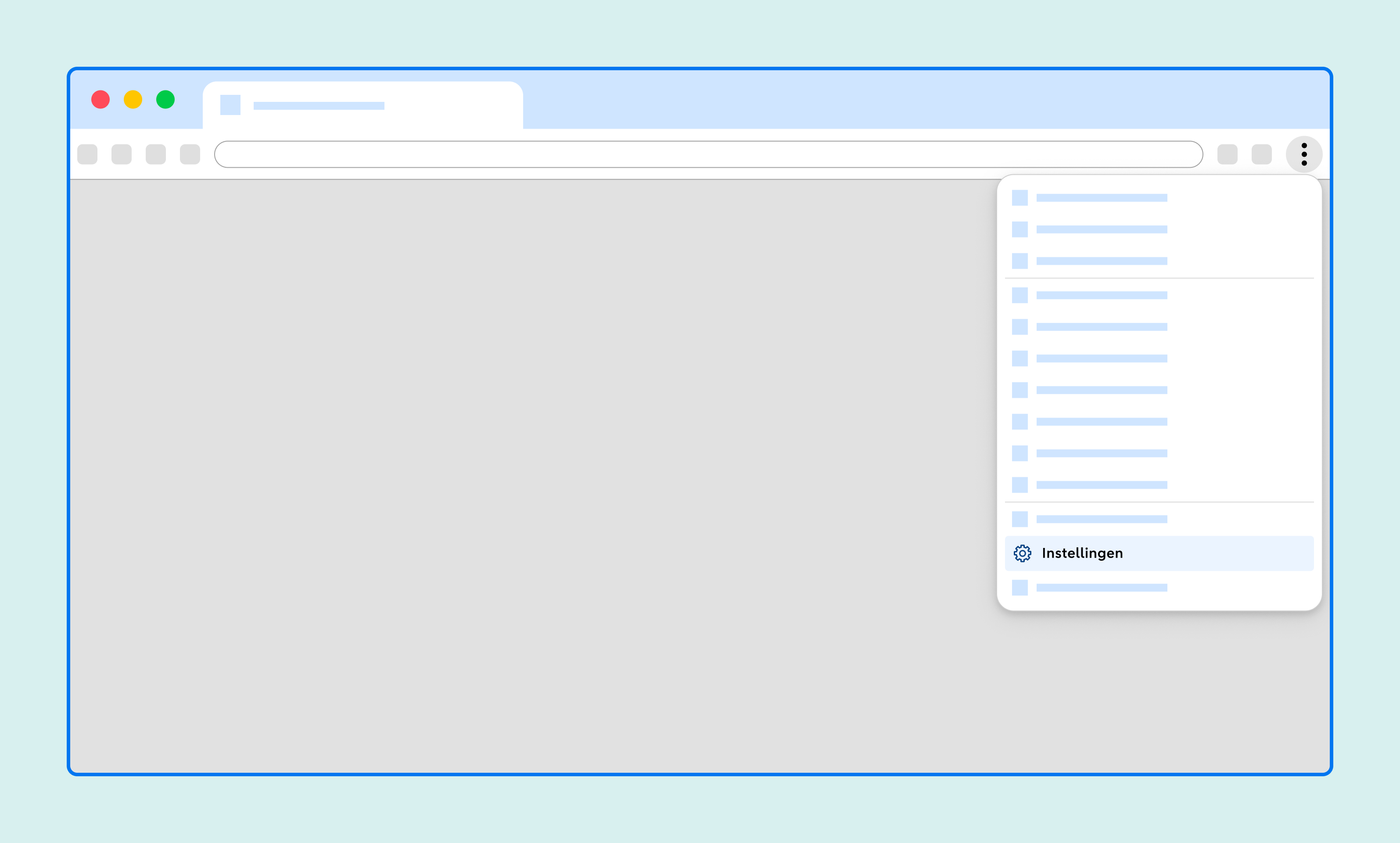
Ga naar Instellingen
Klik op Instellingen.
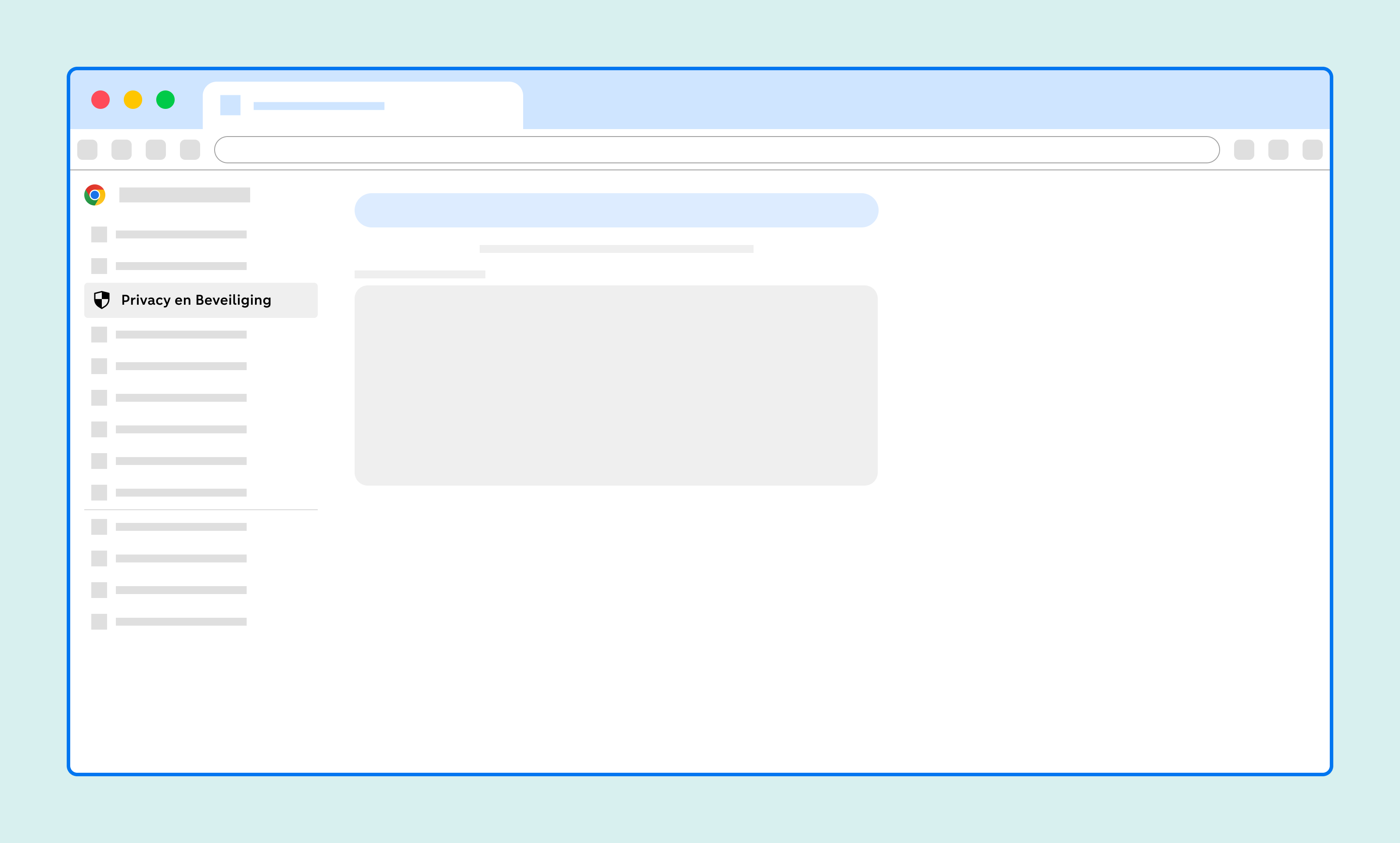
Ga naar Privacy en Beveiliging
Klik op Privacy en Beveiliging.
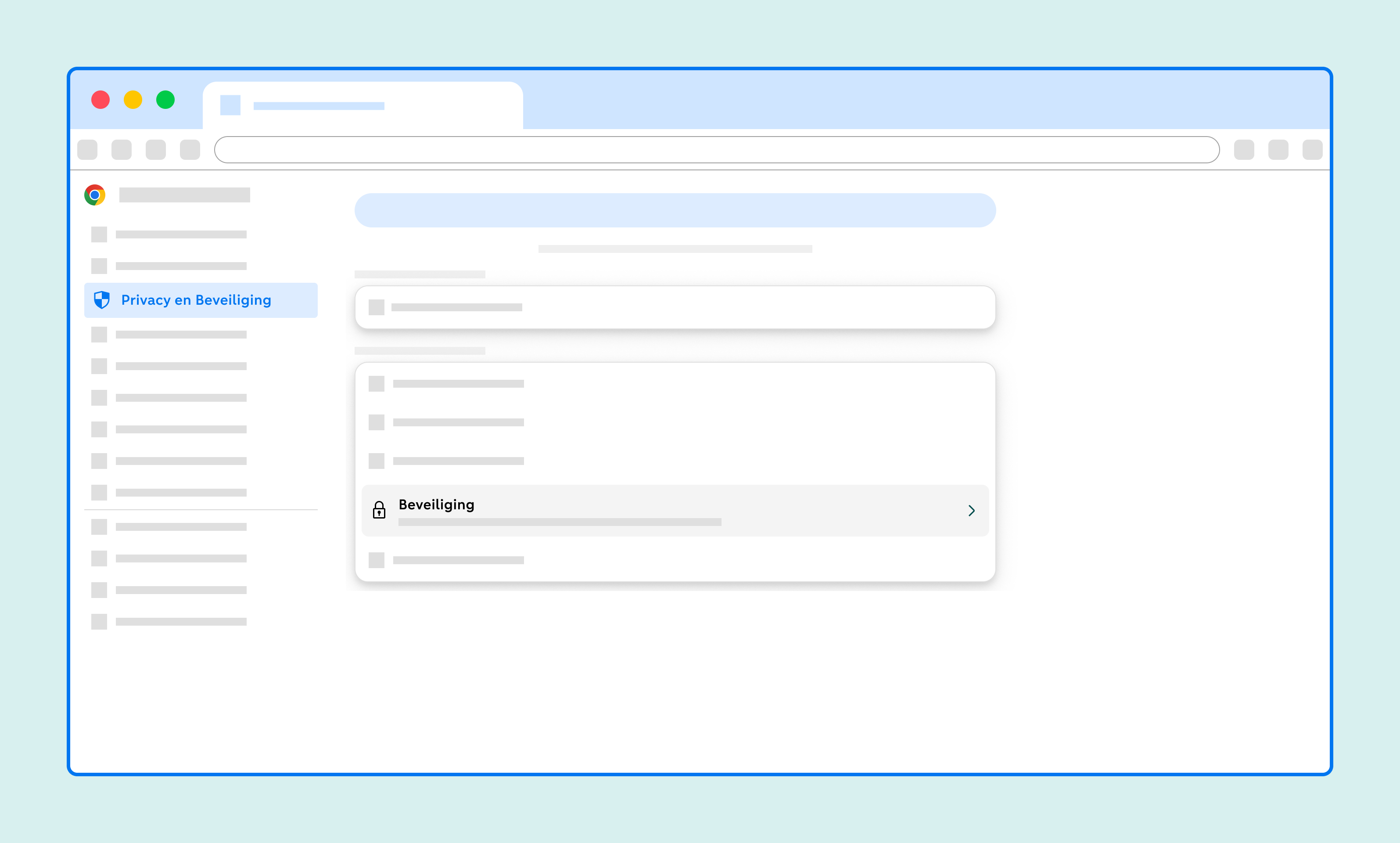
Ga naar Beveiliging
Klik op Beveiliging.
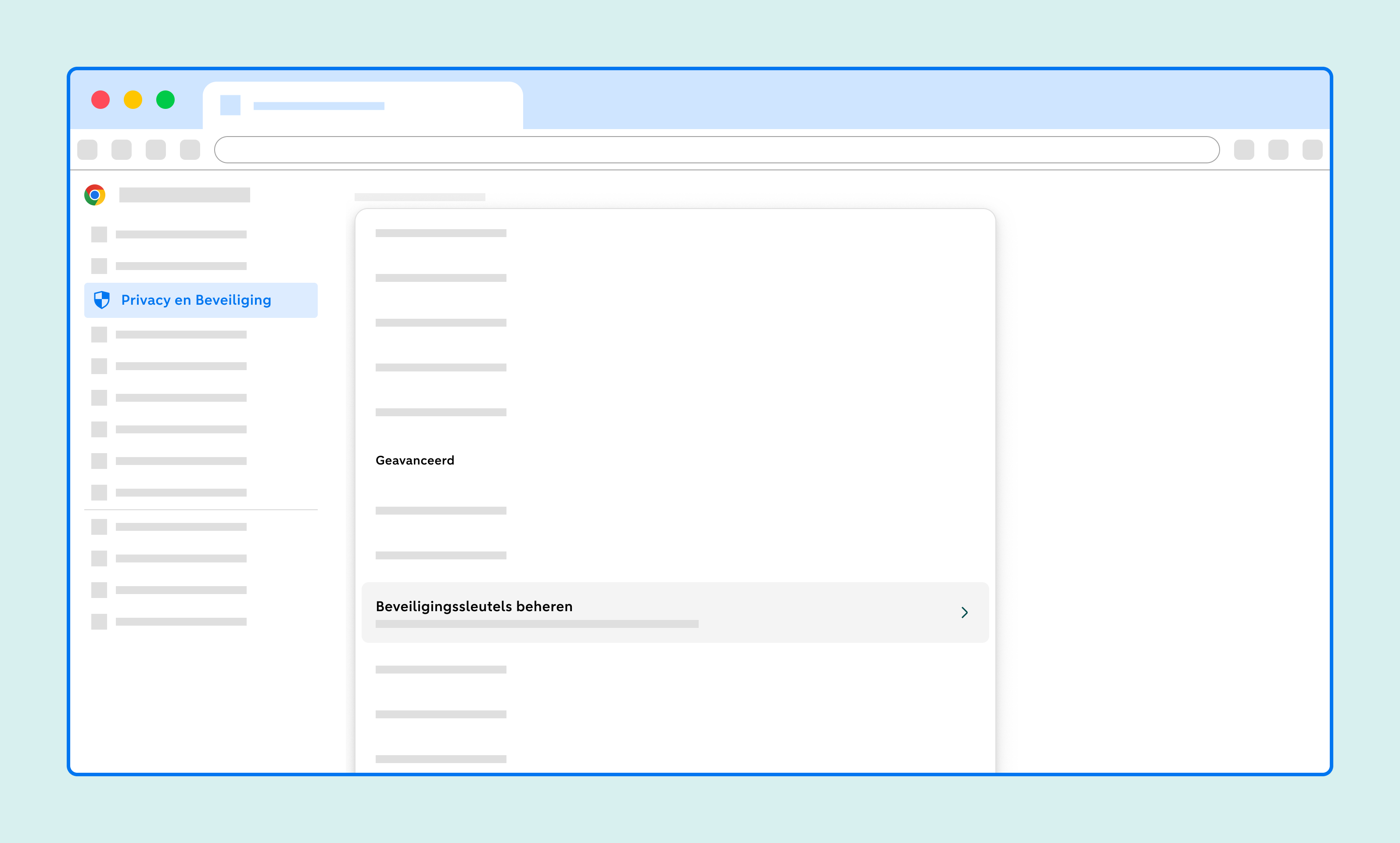
Ga naar Beveiligingssleutels beheren
Klik op Beveiligingssleutels beheren.
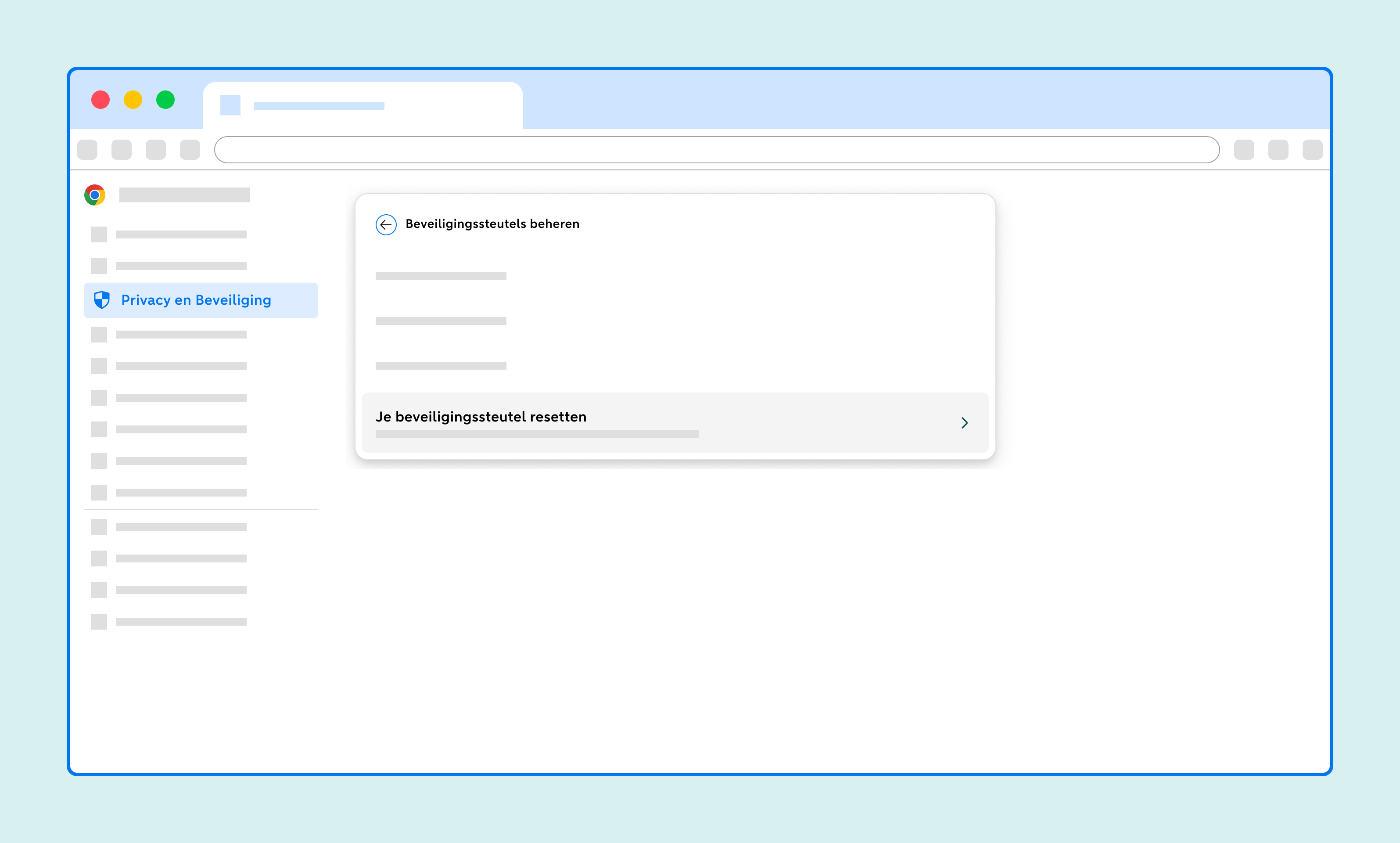
Ga naar Je beveiligingssleutel resetten
Klik op Je beveiligingssleutel resetten.
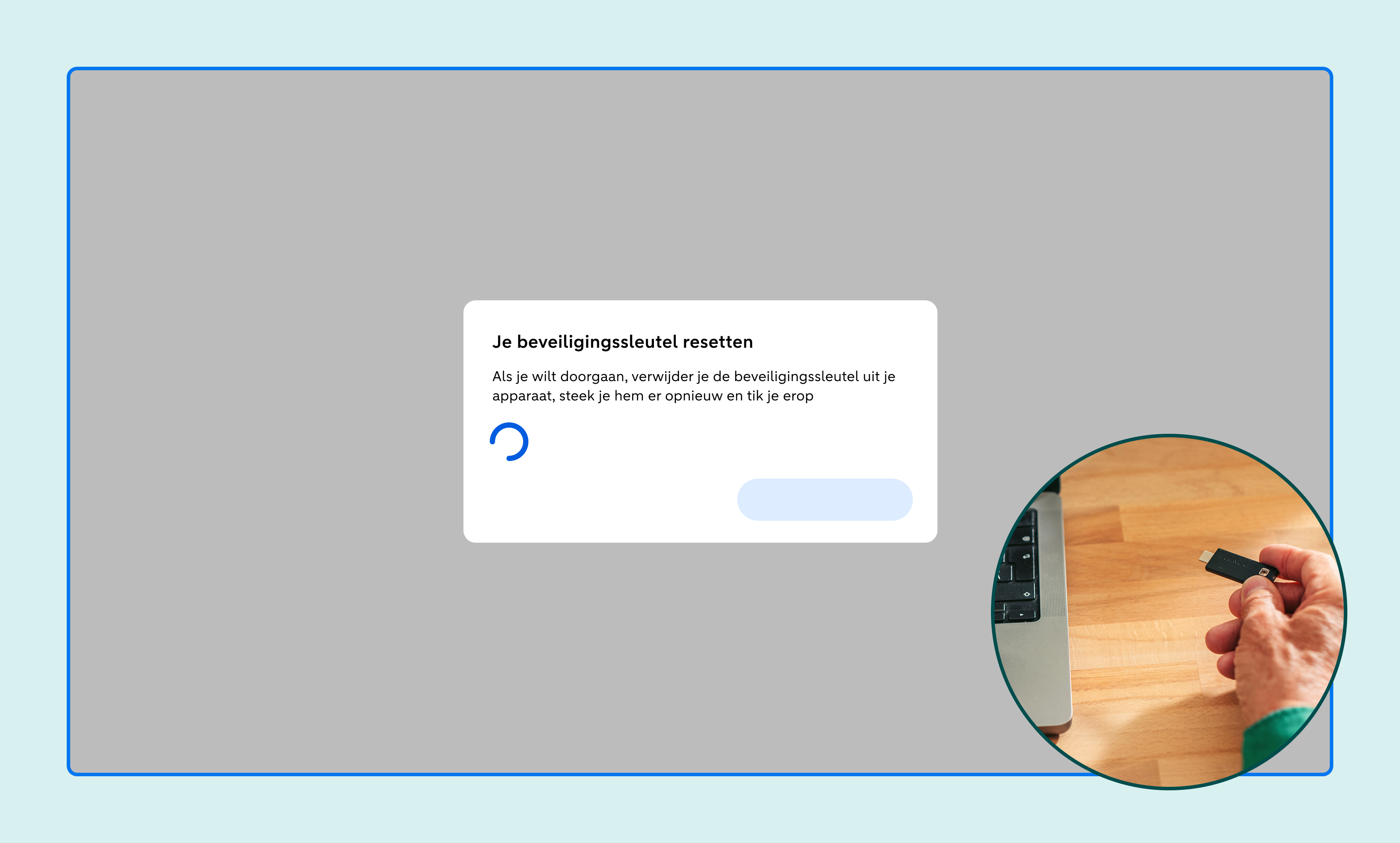
Volg de instructie in je browser
Volg de instructie in je browser: verwijder de security key, steek hem weer in je computer en tik daarna op de achterkant van de security key.
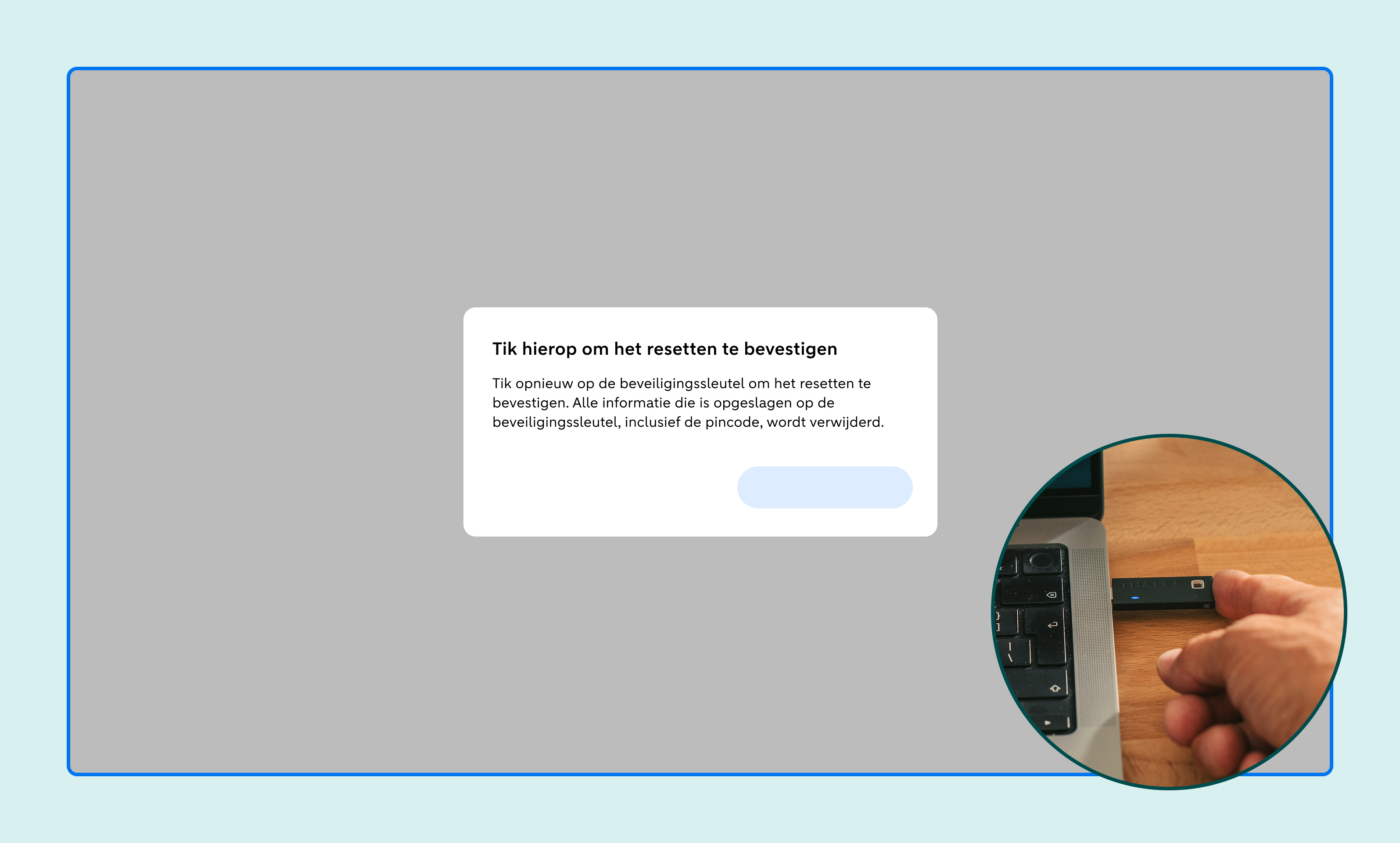
Opnieuw tikken
Volg de instructie in je browser: tik nog een keer op de achterkant van de security key.
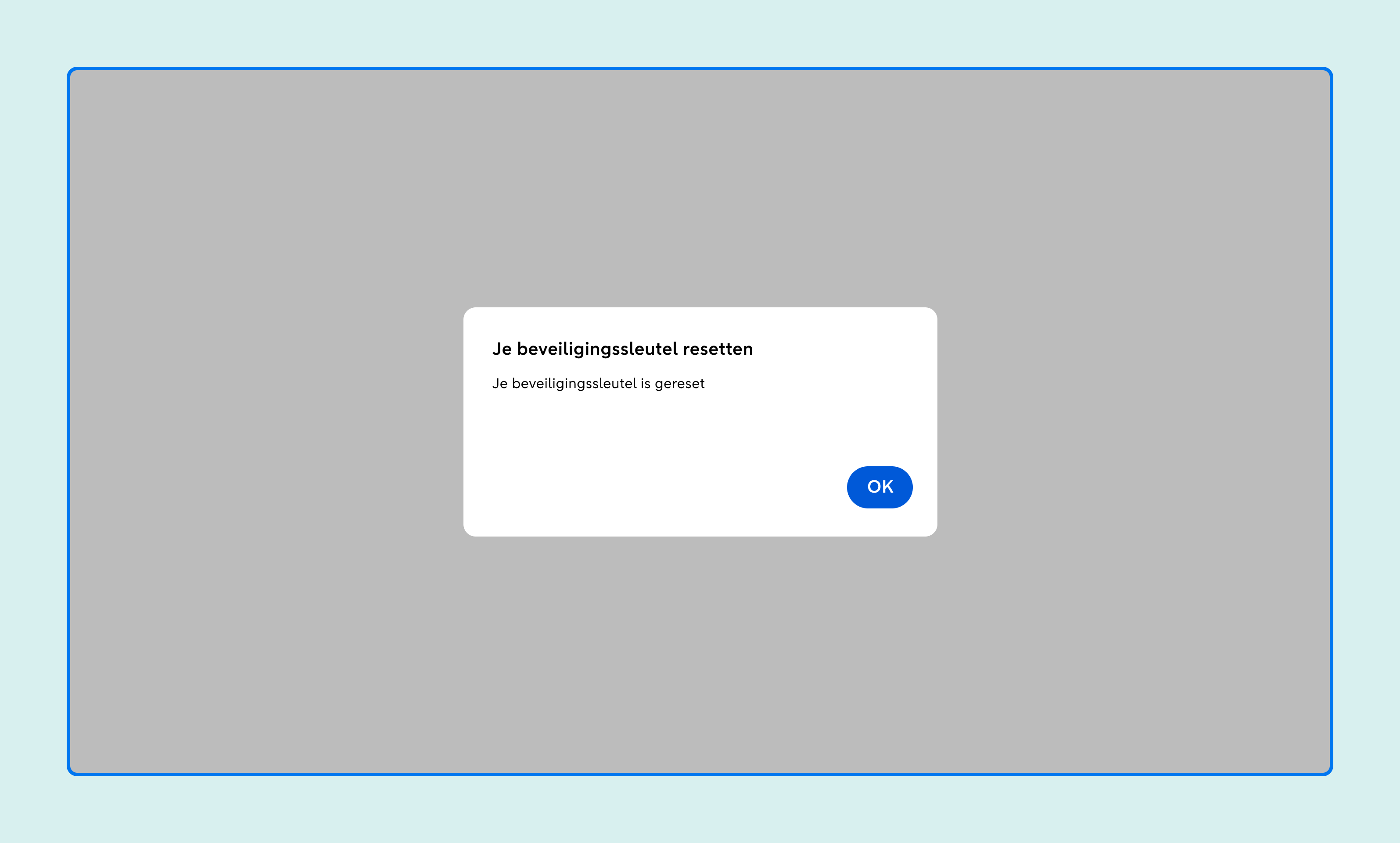
Bevestiging
Je krijgt nu de bevestiging dat je security key is gereset.
Opnieuw registreren
Vanaf nu kun je de key opnieuw registreren in Internet Bankieren. Bekijk de video om stap-voor-stap te zien hoe het werkt.
Meer hulp nodig?
Chatbot Anna

Chat met chatbot Anna. Komt ze er niet uit? Dan neemt een medewerker het gesprek over (op maandag t/m vrijdag tussen 9.00 en 17.00 uur).
Direct antwoord
Bel de klantenservice

Bekijk alle telefoonnummers en openingstijden.
Houd rekening met een wachttijd
Chatbot Anna
Chat met chatbot Anna. Komt ze er niet uit? Dan neemt een medewerker het gesprek over (op maandag t/m vrijdag tussen 9.00 en 17.00 uur).
Direct antwoord
Bel de klantenservice
Bekijk alle telefoonnummers en openingstijden.
Houd rekening met een wachttijd