SEPA en non-SEPA bestanden uploaden in Access Online Renewed
SEPA en non-SEPA bestanden upload je snel en eenvoudig via één scherm in Access Online Renewed. Batches die zijn aangeleverd via de Boekhoudkoppeling, de Business Account Payment API of Corporate Payment Services keur je goed via de 'Takenlijst'.
Inloggen
Log in in Access Online Renewed. Klik in het menu op 'SEPA en non-SEPA bestanden uploaden'.
Een bestand zoeken
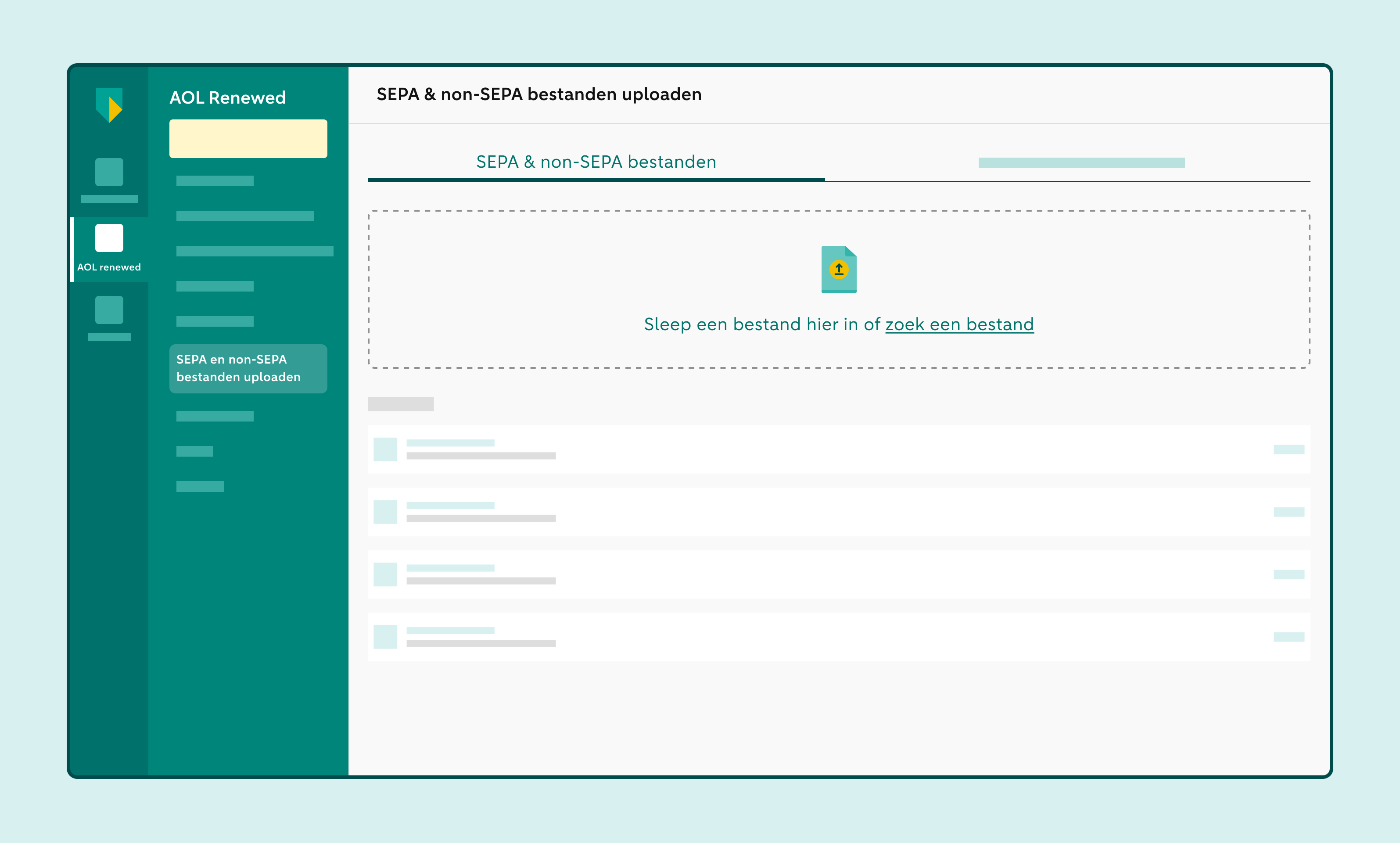
- Je bent nu in het scherm ‘SEPA en non-SEPA bestanden uploaden’.
- Sleep een bestand naar het witte vak boven in het scherm of klik op ‘Zoek een bestand’.
- Je kunt de volgende soorten bestanden uploaden:
- SEPA overboekingsbestand: hierin kun je losse SEPA overboekingen en SEPA overboekingsbatches combineren.
- SEPA incassobestand: hierin kun je alleen SEPA incassobatches opnemen.
- Non-SEPA overboekingsbestand: hierin kun je alleen losse non-SEPA overboekingen opnemen.
- Gemengd SEPA en non-SEPA overboekingsbestand: hierin kun je losse SEPA overboekingen, SEPA overboekingsbatches en losse non-SEPA overboekingen combineren.
Let op: bestanden die je via AOL Classic hebt geïmporteerd, zijn niet zichtbaar in AOL Renewed.
Bestand uploaden
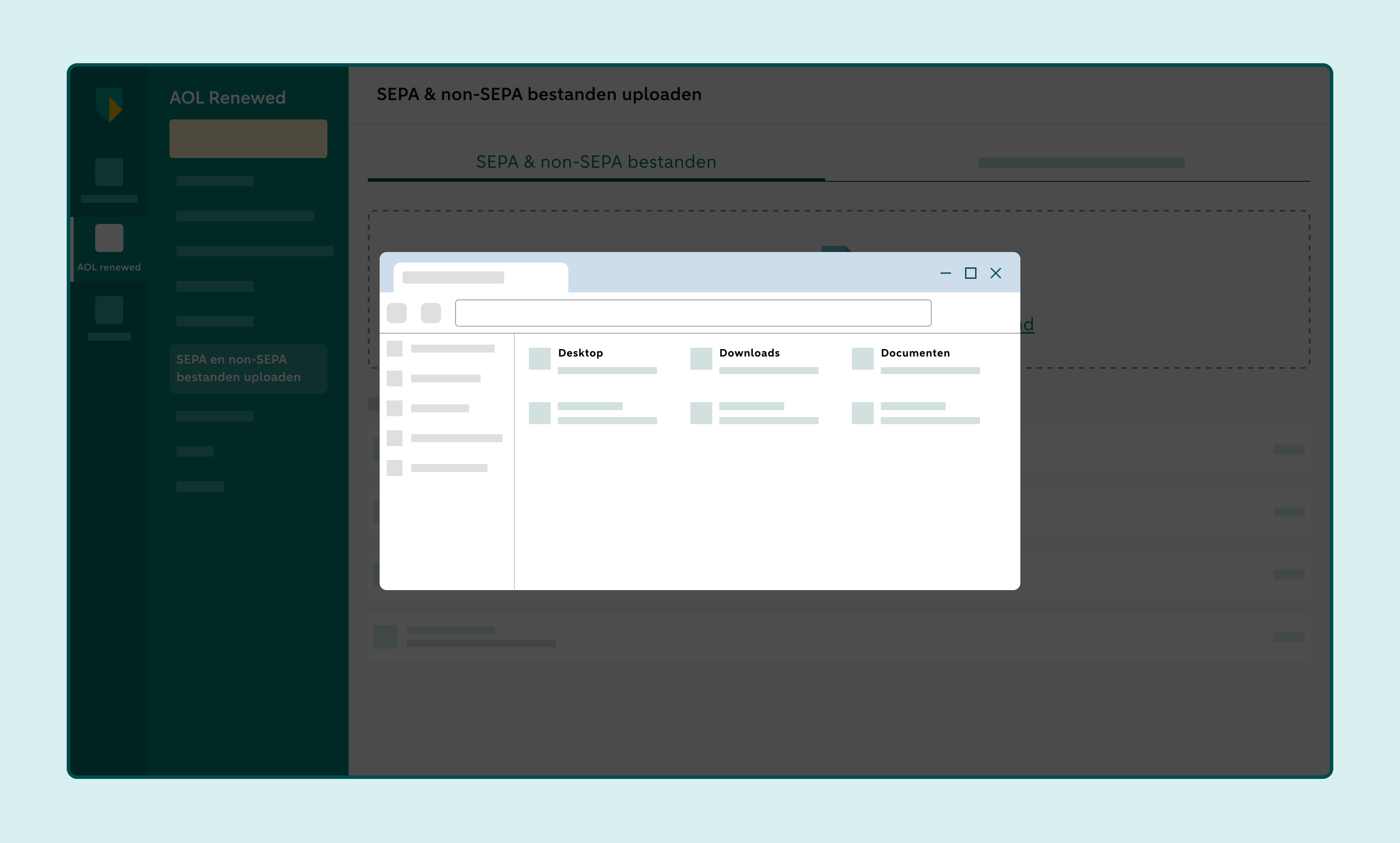
- Selecteer het bestand dat je wilt uploaden.
- Klik op 'Open'.
Let op: In het bestand mogen maximaal 100.000 transacties zitten. Dit geldt ook als je een SEPA bestand met meerdere batches wilt uploaden. Zorg er dan voor dat het aantal transacties van de batches samen niet meer dan 100.000 is. Voor een soepele upload adviseren we om maximaal 10.000 transacties per bestand aan te leveren.
Details bekijken
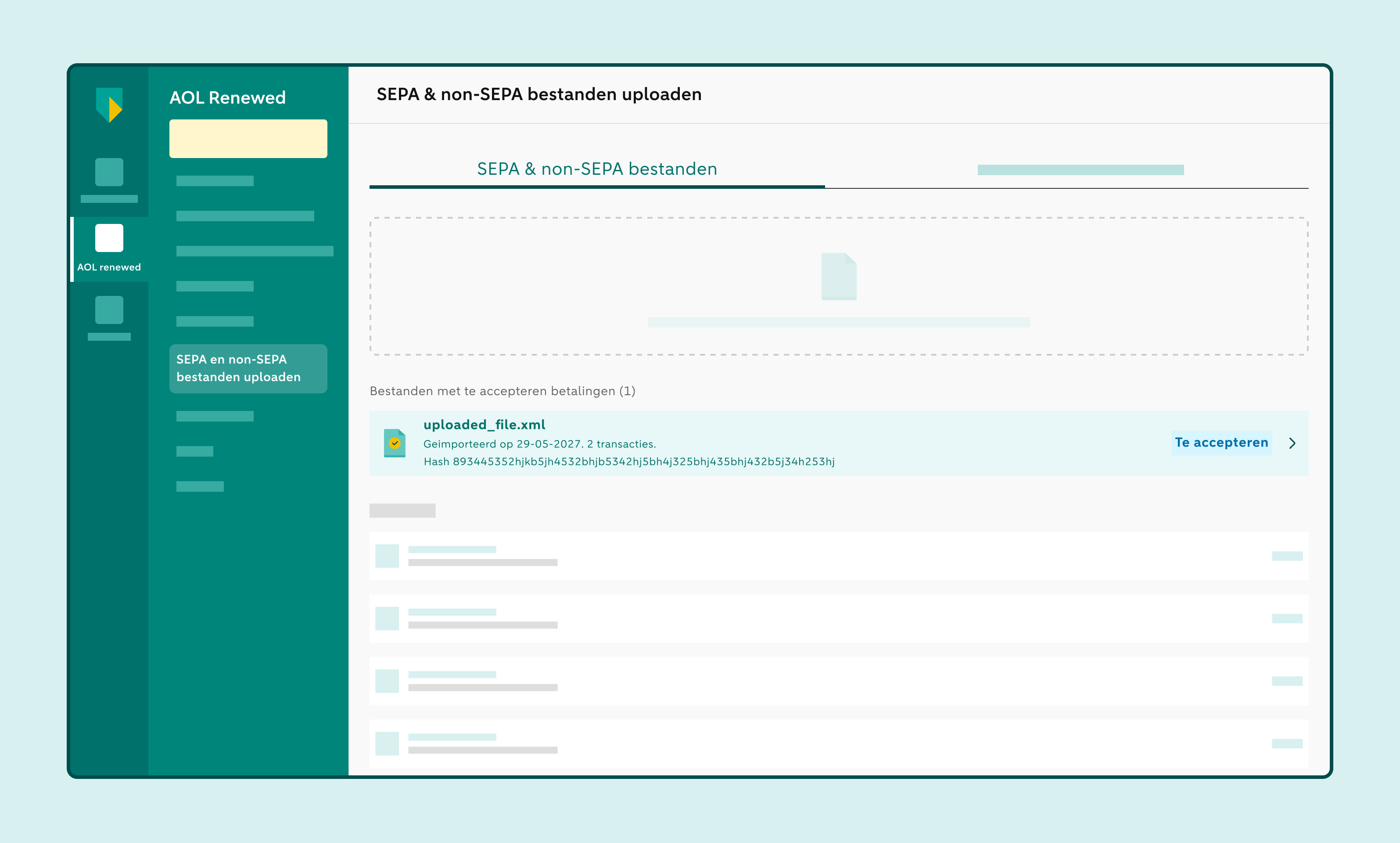
Je ziet het bestand nu bij ‘Bestanden met te accepteren betalingen’ staan. Het getal geeft aan hoeveel bestanden er in dit overzicht staan.
Bij elk bestand zie je de status van het bestand. Voor dit bestand is de status ‘Te accepteren’.
Klik op het bestand om de details te bekijken.Is het bestand afgekeurd? Klik dan op de batch(es) en/of transacties om te kijken wat er precies fout is. Pas het bestand aan in je eigen boekhoudsysteem.
Tip: controleer je aangepaste bestand eerst via SwiftMyStandards.
Eén of meerdere batches
- Als er één batch in het bestand zit, zie je direct de batchdetails.
- Zitten er meer batches in het bestand? Dan zie je eerst een overzicht van de batches. Klik op een batch om de details te bekijken.
- Als er zowel batches als losse overboekingen in het bestand zitten, dan zie je overzicht van de batches en het vak 'Losse overboekingen'. Je kunt hierop klikken om de losse overboekingen te bekijken. Of klik op een batch om de details te bekijken.
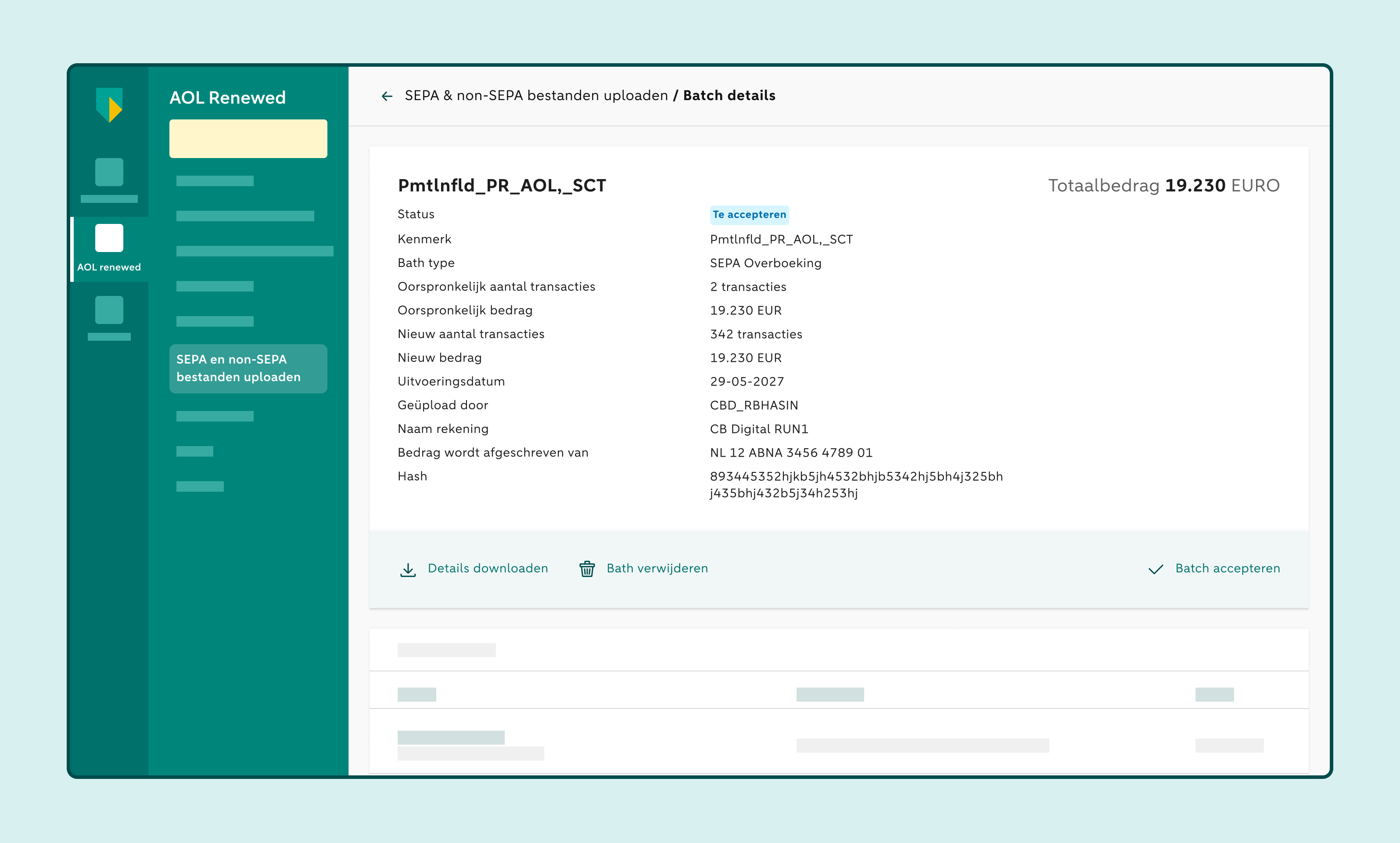
- Als je op de batch hebt geklikt, zie je een overzicht van de batchgegevens. Met behulp van de hash kun je controleren of de batch overeenkomt met de batch die je hebt aangemaakt in je boekhoudsysteem.
Transacties bekijken en controleren
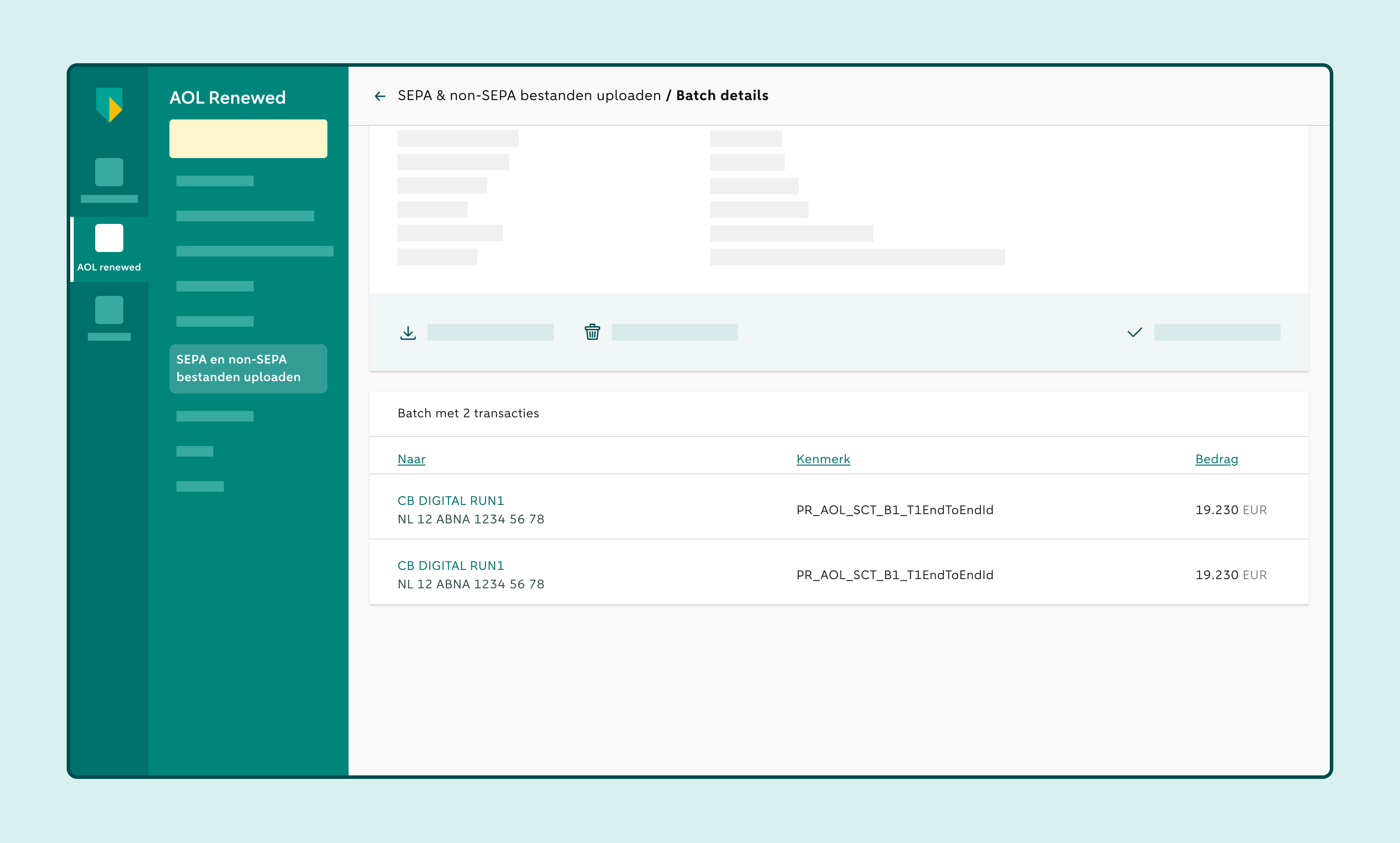
- Je kunt zien hoeveel transacties er in de batch zitten. Je ziet ook een overzicht van alle transacties in de batch.
- Klik op een transactie om de details te bekijken.
Details bekijken
Als je op een transactie klikt, zie je de details aan de rechterkant van het scherm.
Je kunt de transactie verwijderen als je dat wilt, voordat je de batch accepteert.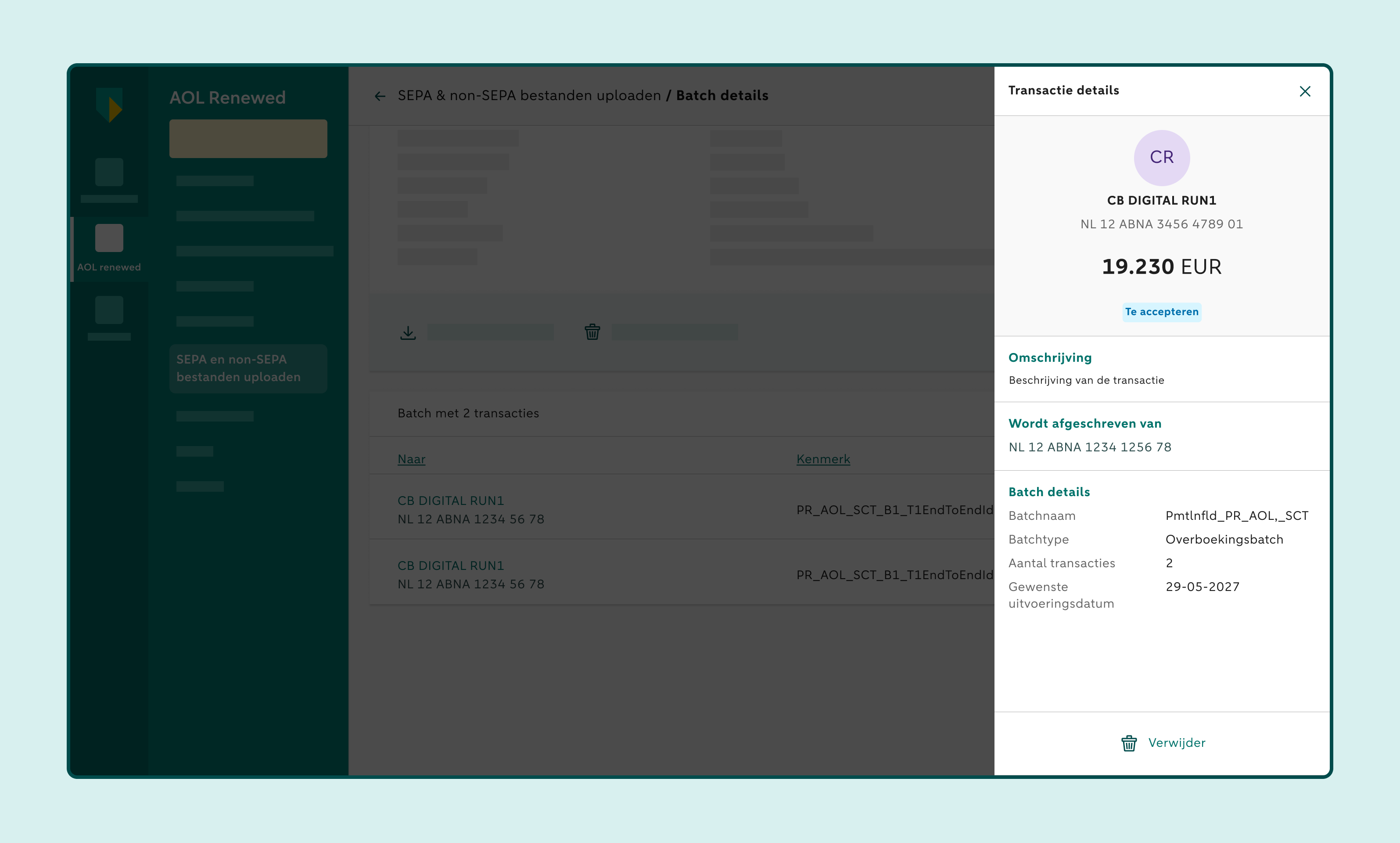
Batch accepteren of verwijderen
Is de batch correct? Klik dan op‘Batch accepteren’.
Is de batch niet correct? Klik dan op ‘Batch verwijderen’.Batch bekijken
Na acceptatie verandert de status van de batch naar ‘Goed te keuren’.
Ook nu kun je de batch nog verwijderen als je dat wilt. Of individuele transacties uit de batch verwijderen.
Het is ook mogelijk om de uitvoeringsdatum aan te passen.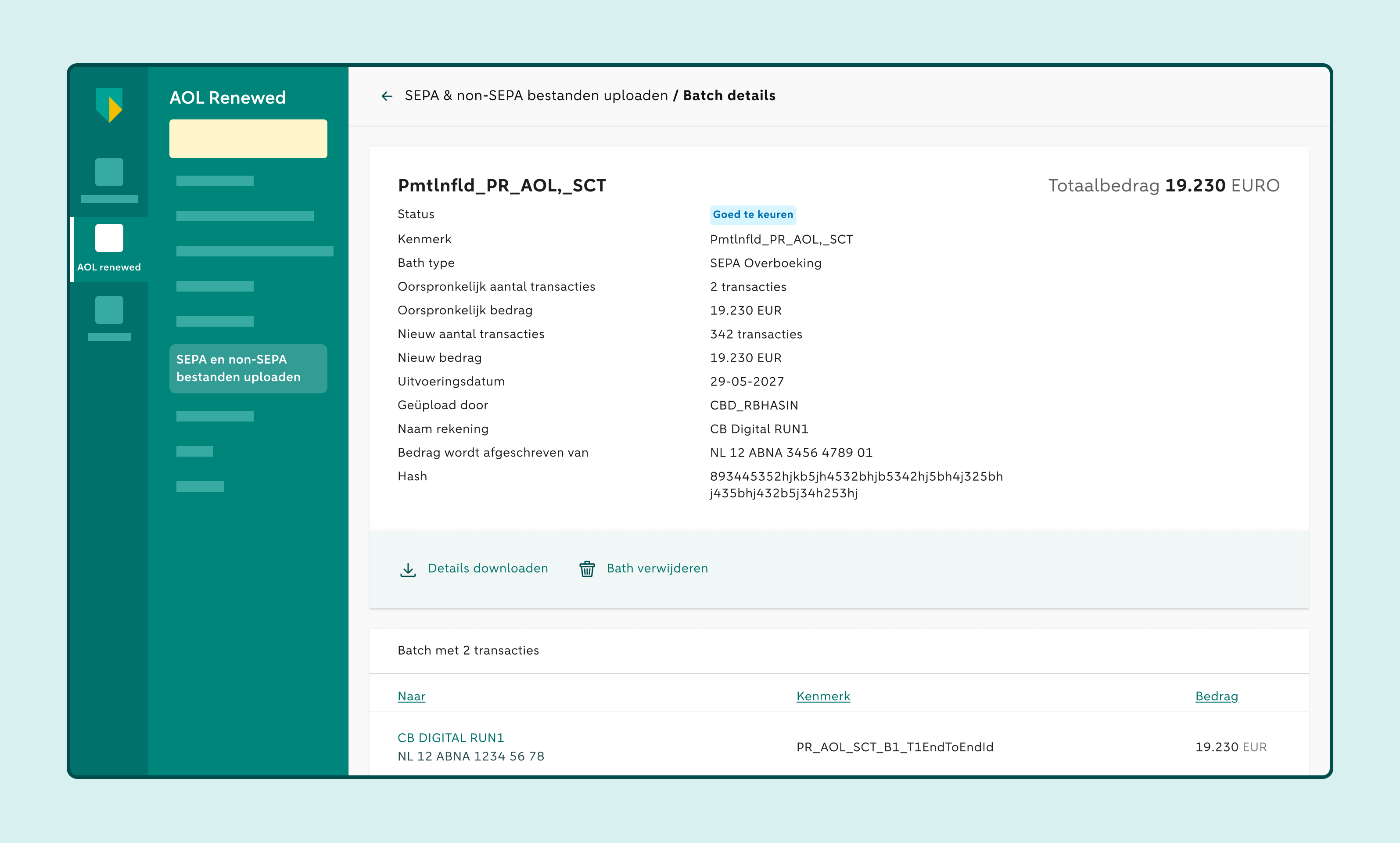
Een batch goedkeuren
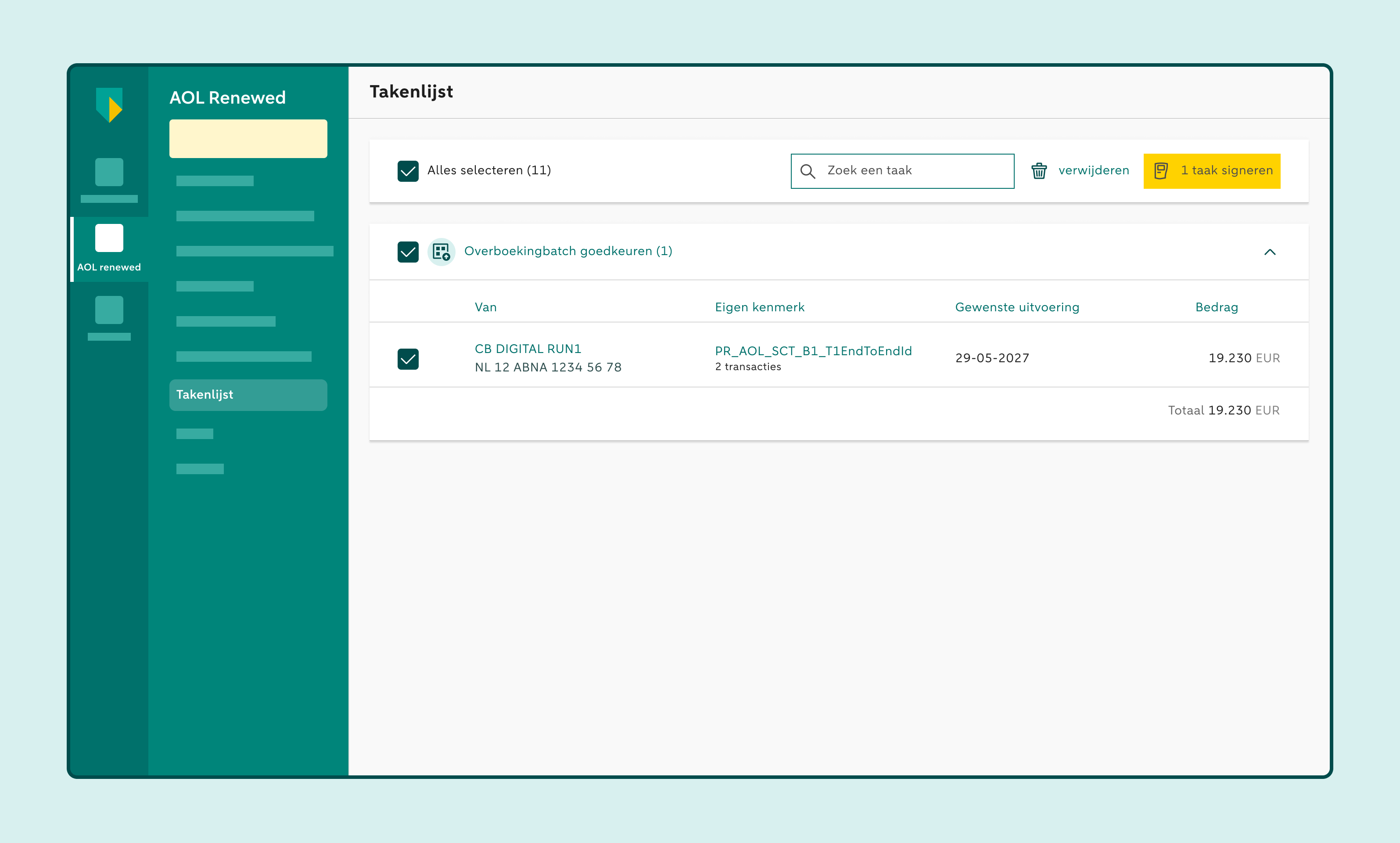
- Ga in het menu van Access Online Renewed naar ‘Takenlijst’ en zoek de batch op.
- Klik op de batch om de details te bekijken.
- In de ‘Takenlijst’ vind je ook de batches die zijn aangeleverd via de Boekhoudkoppeling, de Business Account API of Corporate Payment Services.
- Selecteer de batch en klik vervolgens op ‘1 taak signeren’ om deze te ondertekenen.
- Je kunt ook meerdere batches selecteren en deze in één keer goedkeuren.
Goedkeuren en verzenden
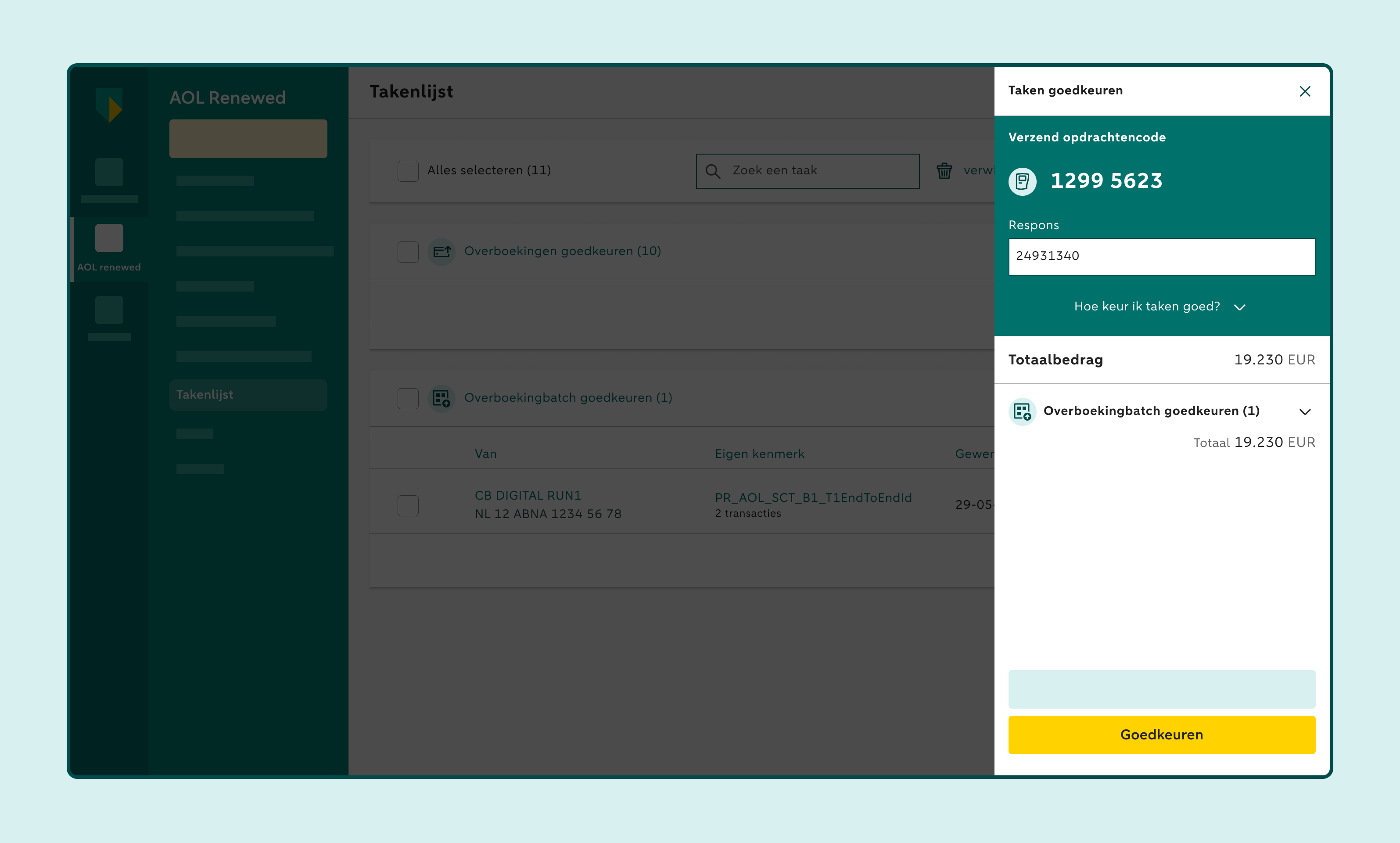
- Gebruik de e.dentifier om de batch (of de afzonderlijke overboeking(en) uit het bestand) goed te keuren en voer de responscode in.
- Klik vervolgens op ‘Goedkeuren’ om de batch te verzenden.
Verzonden batch terugvinden
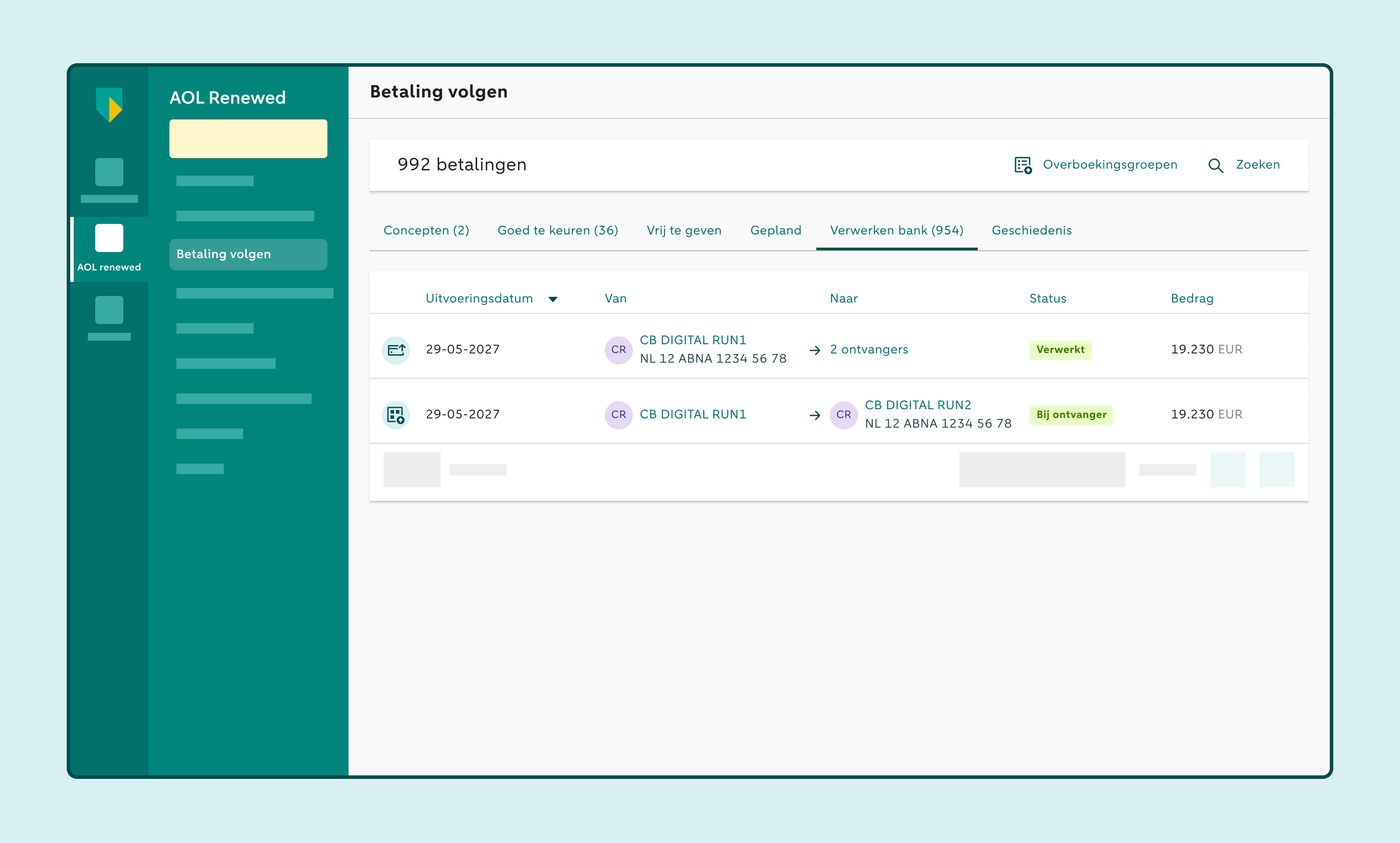
- Ga naar ‘Betaling volgen’ om de verzonden batch terug te vinden. Deze staat meestal bij ‘Verwerken bank’. Je ziet daar ook de status van de batch.
- Klik op de batch om de details te bekijken.
- Heb je een batch verzonden met een uitvoeringsdatum in de toekomst? Dan zie je de batch bij ‘Gepland’.