
SEPA incassobatch handmatig aanmaken
In Access Online Renewed kun je snel en eenvoudig handmatig een SEPA incassobatch aanmaken. Handig als je vergeten incasso-opdrachten alsnog wilt laten verwerken.
1. Log in
Log in en ga naar Access Online Renewed
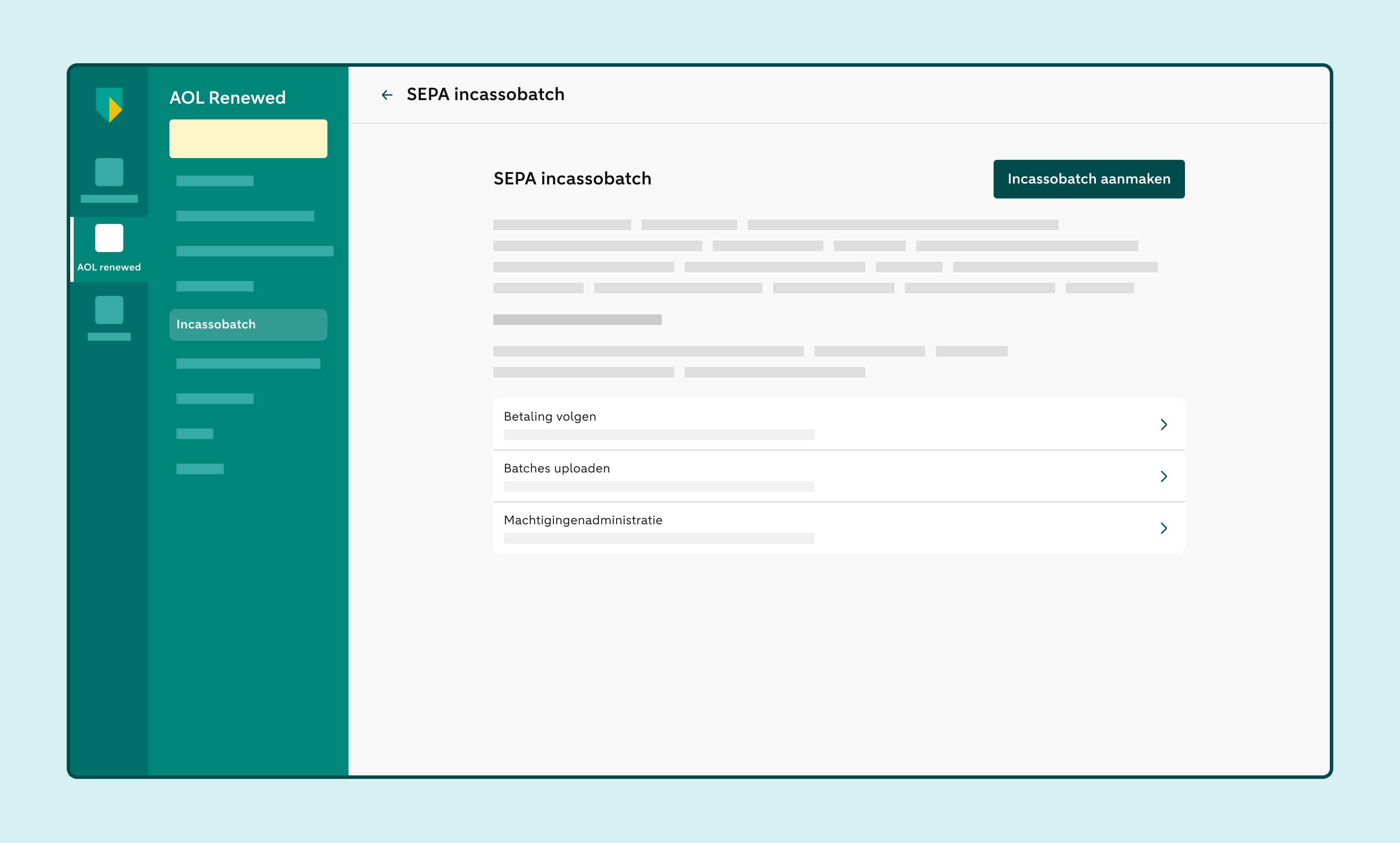
Klik in het menu aan de linkerkant op Incassobatch
Je zit nu in het scherm SEPA incassobatch.
Klik op Incassobatch aanmaken
Je zit nu in het scherm Incassobatch aanmaken.
2. Voer batchdetails in
Kies de rekening waarop de SEPA incassobatch moet worden bijgeschreven
De incassant-ID wordt automatisch opgehaald.
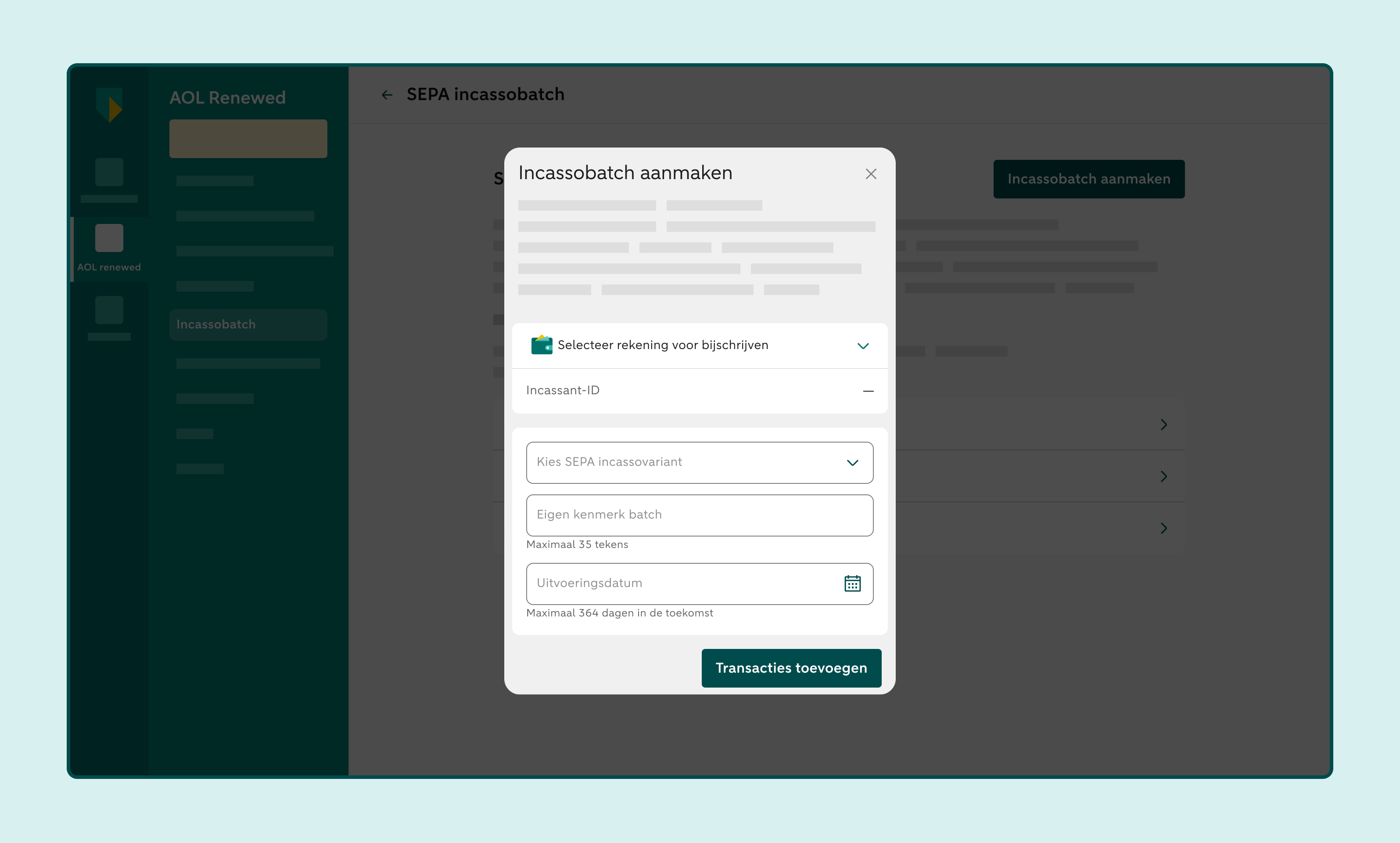
Selecteer de SEPA incassovariant
Heb je maar 1 incassovariant in je SEPA incasso-overeenkomst? Dan vullen we deze automatisch in.
Vul een kenmerk in waaraan je de batch kunt herkennen
Kies de datum waarop je de batch wilt laten uitvoeren
Deze datum mag maximaal 364 dagen in de toekomst zijn.
Klik op Transacties toevoegen
3. Controleer de batchdetails
Controleer de batchdetails die je net hebt ingevoerd
Je ziet hier de limieten van de SEPA incasso-overeenkomst.
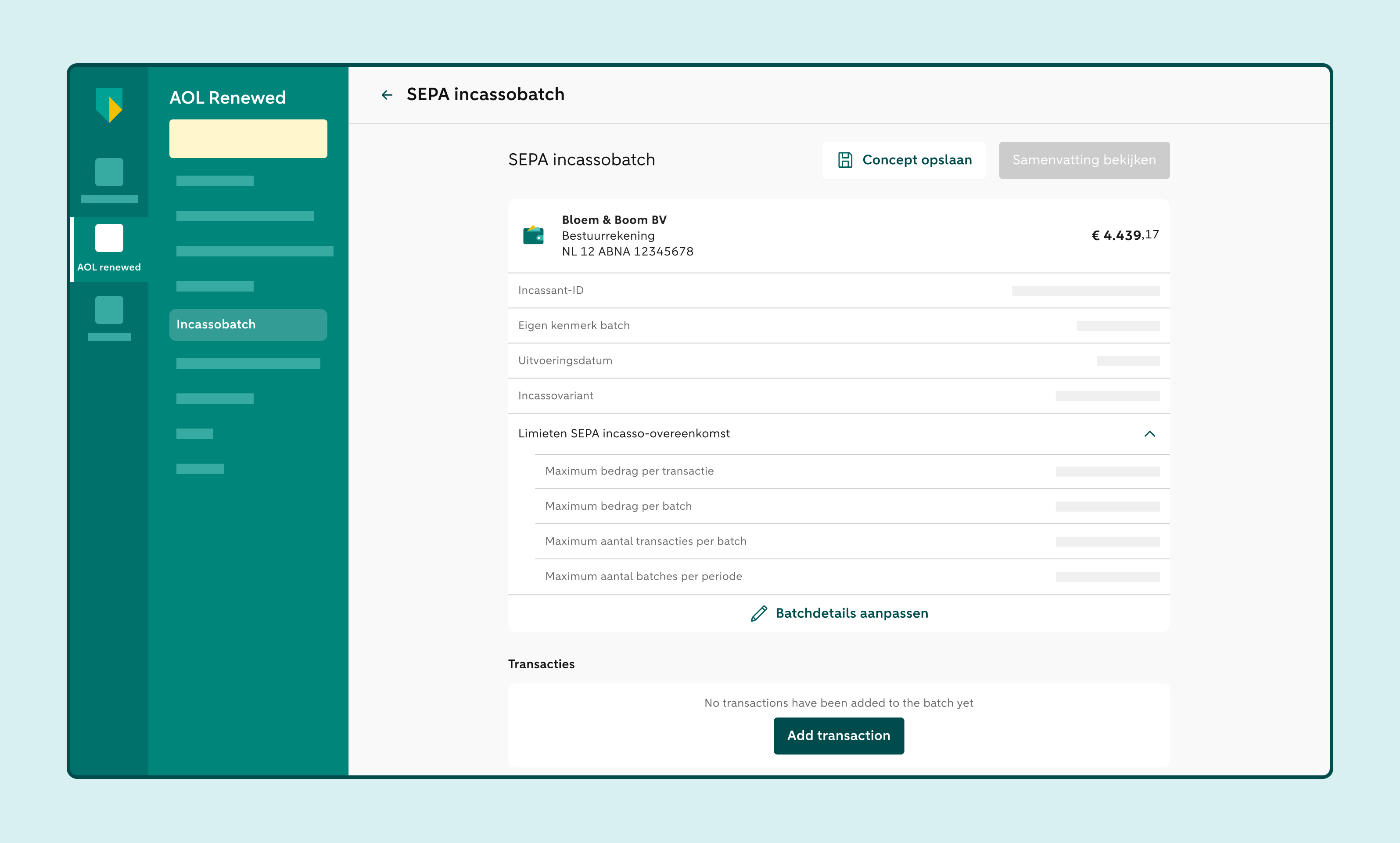
Als je nog iets wilt wijzigen, klik je op Batchdetails aanpassen
Klik op Transactie toevoegen om een incasso-opdracht in te voeren
Of klik bovenin op Concept opslaan als je later verder wilt gaan.
4. Voeg een transactie toe
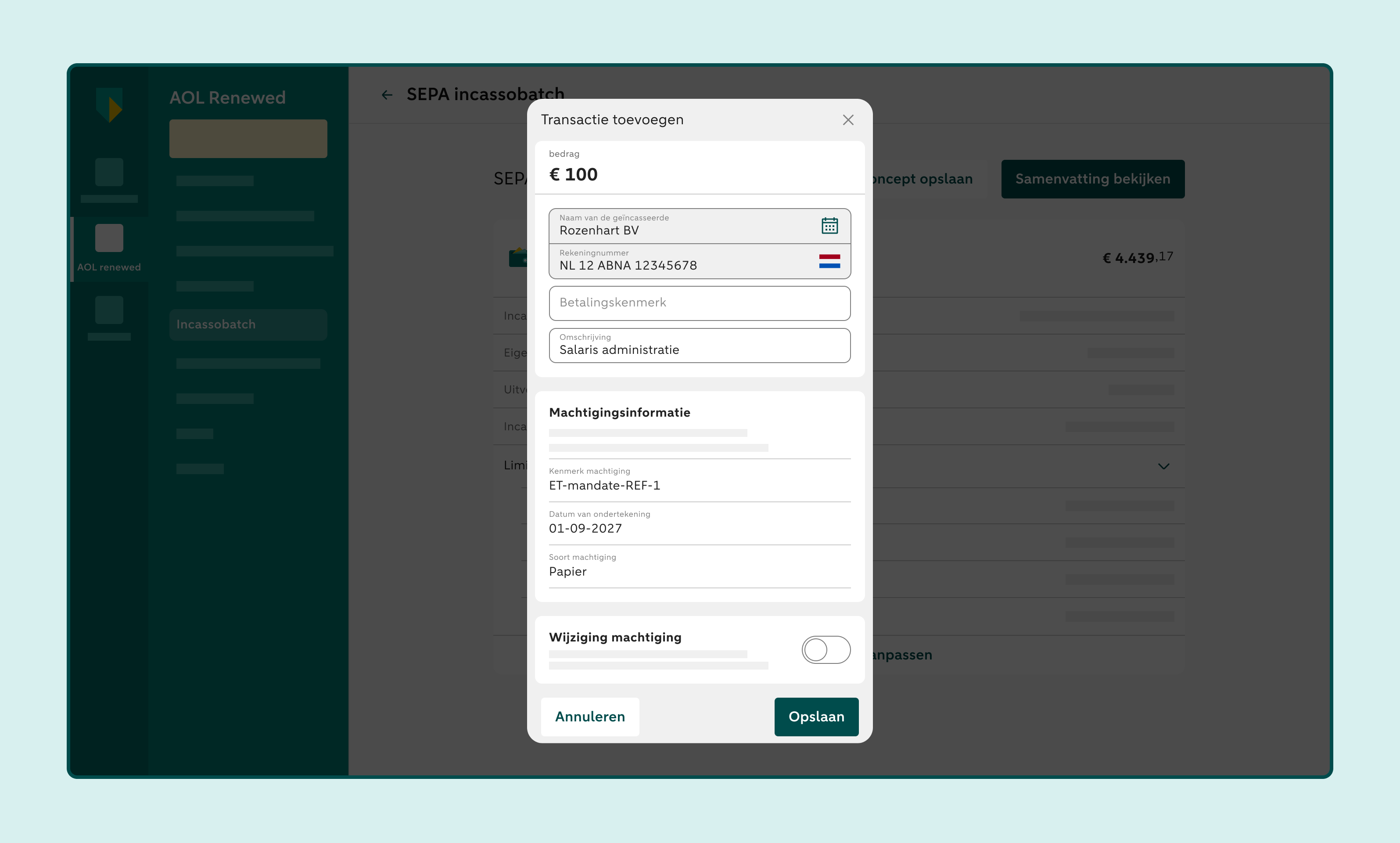
Vul het bedrag in
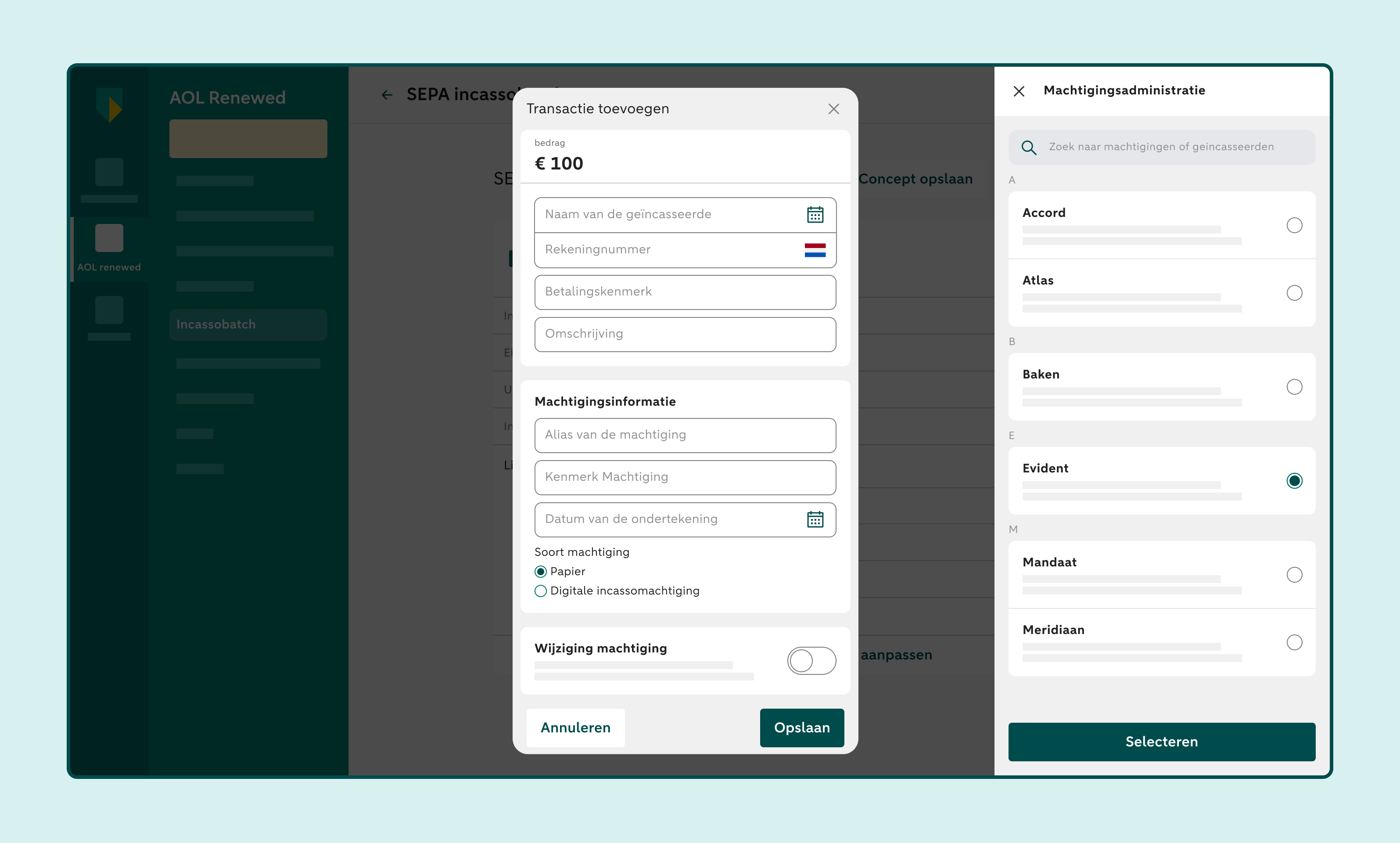
Vul de naam van de geïncasseerde in
Of klik in dit veld op het icoon om de gegevens van de geïncasseerde te zoeken in je Machtigingenadministratie. Als je de geïncasseerde selecteert, worden de gegevens uit de machtigingenadministratie automatisch ingevuld in het scherm.
Vul het rekeningnummer van de geïncasseerde in
Je kunt een betalingskenmerk en een omschrijving invullen
Vul de machtigingsinformatie in
Vul in: de alias van de machtiging, het kenmerk machtiging, de datum van ondertekening en de soort machtiging. Als de soort machtiging een digitale incassomachtiging is, vul je ook het validatiekenmerk (digitale handtekening) in.
Je kunt bij het onderdeel Wijziging machtiging de knop naar rechts schuiven
Dit doe je als de gegevens van de machtiging gewijzigd zijn sinds de laatste keer dat je hebt geïncasseerd voor deze machtiging. Soms staat de knop bij Wijziging machtiging al aan. Vul dan de gevraagde gegevens in. Sommige gegevens kunnen al automatisch zijn ingevuld.
Vink de optie Opslaan en extra transactie toevoegen aan
Klik op Opslaan
5. Voeg een extra transactie toe
Herhaal de vorige stappen
Je moet minimaal 1 transactie toevoegen aan de batch
Je mag maximaal 500 transacties toevoegen aan de batch.
Als je geen extra transactie meer wilt toevoegen, haal je het vinkje bij Opslaan en extra transactie toevoegen weg en klik je op Opslaan
Je ziet het overzicht van de batch met de batchdetails, de toegevoegde transacties, het totaal aantal transacties in de batch en het totaalbedrag van de batch.
6. Controleer de batch
Klik op het potlood-icoon als je nog iets wilt wijzigen
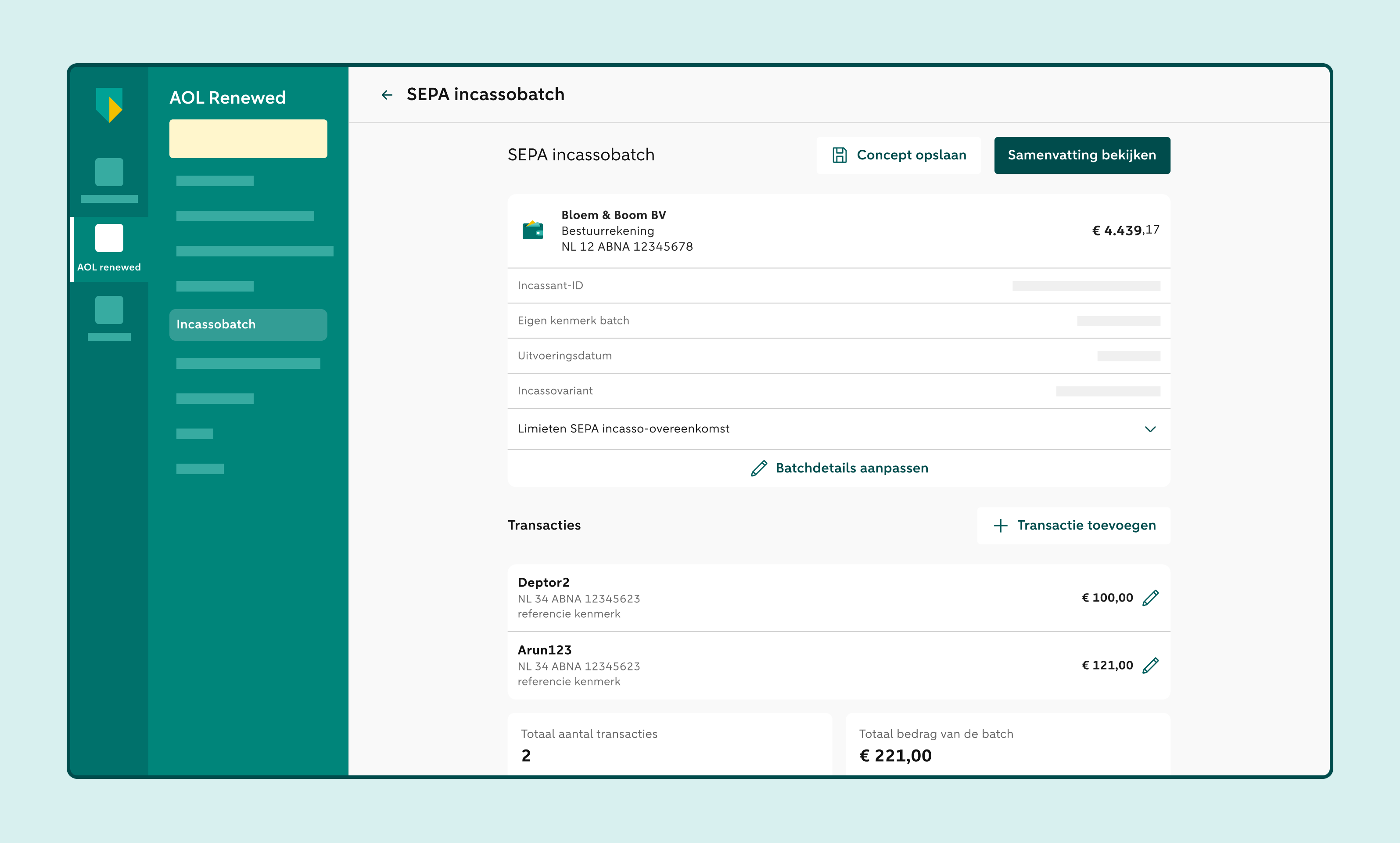
Klik op Samenvatting bekijken als je klaar bent om de batch goed te keuren en te verzenden
Of klik bovenin op Concept opslaan als je later verder wilt gaan.
7. Bekijk de samenvatting
Controleer nog een keer of alles klopt
Klik bovenin op Terug naar batch bewerken als je nog iets wilt wijzigen
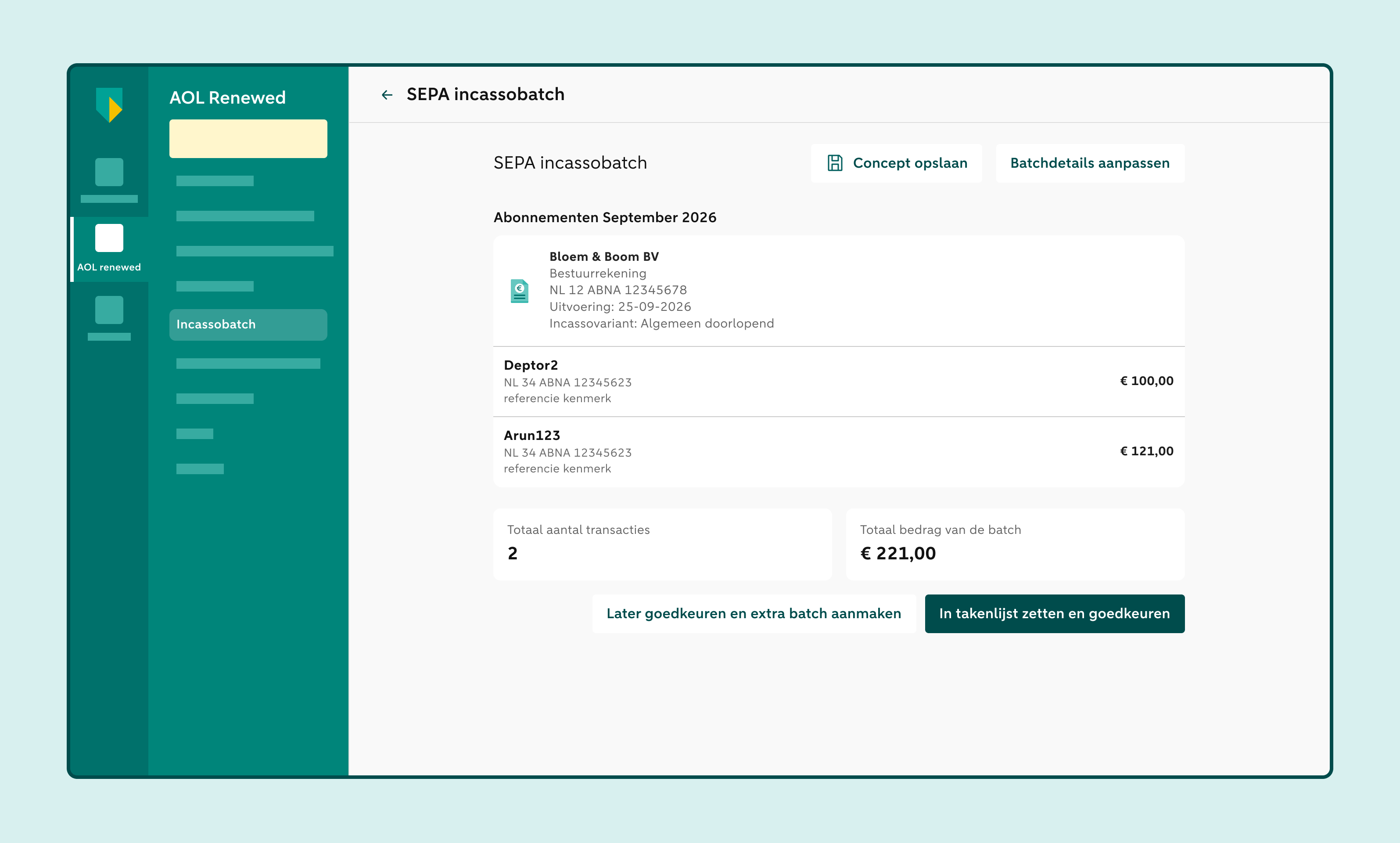
Anders klik je op In takenlijst zetten en goedkeuren
Of klik op Later goedkeuren en extra batch aanmaken als je nog een extra SEPA incassobatch wilt aanmaken.
Wil je later verder gaan? Klik dan bovenin op Concept opslaan
8. Open de Takenlijst
In de Takenlijst vind je de handmatig aangemaakte SEPA incassobatch bij het onderdeel Incassobatches goedkeuren
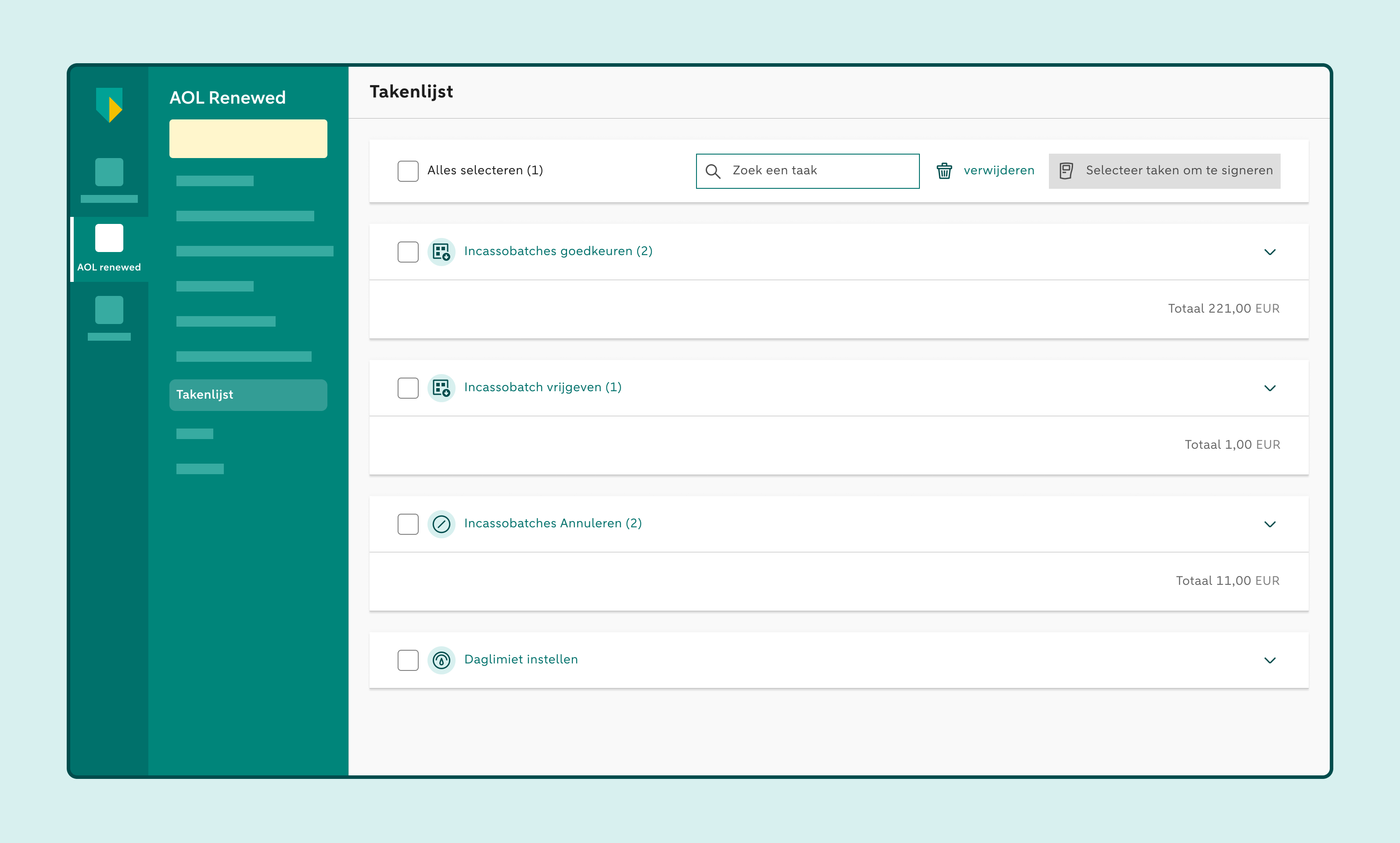
Zet een vinkje voor de batch die je wilt goedkeuren en verzenden
9. Keur de incassobatch goed
Gebruik de e.dentifier om de incassobatch goed te keuren en vul de respons in
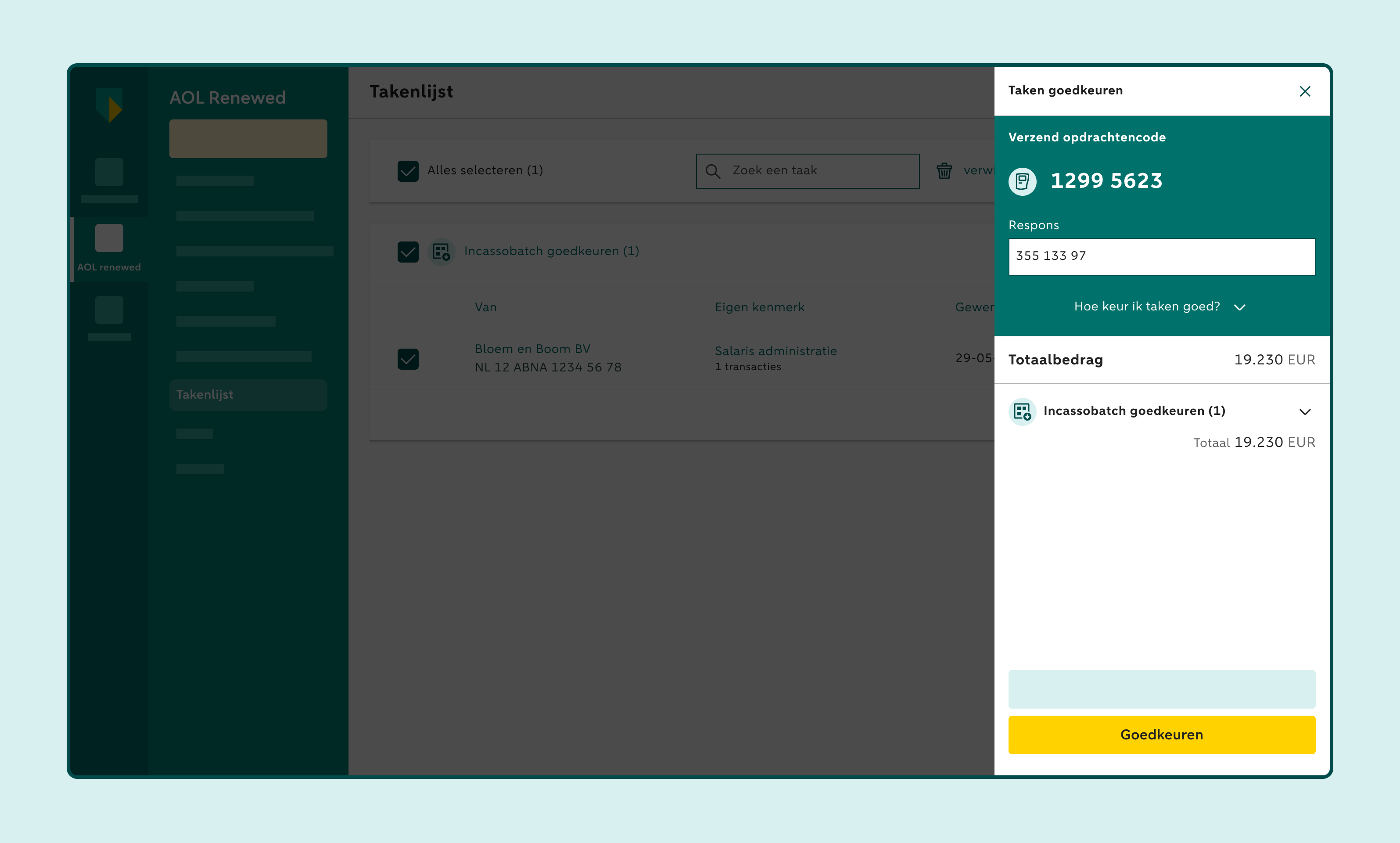
Klik op Goedkeuren om de batch te verzenden
10. Volg de batch
Klik in het menu aan de linkerkant op Betaling volgen
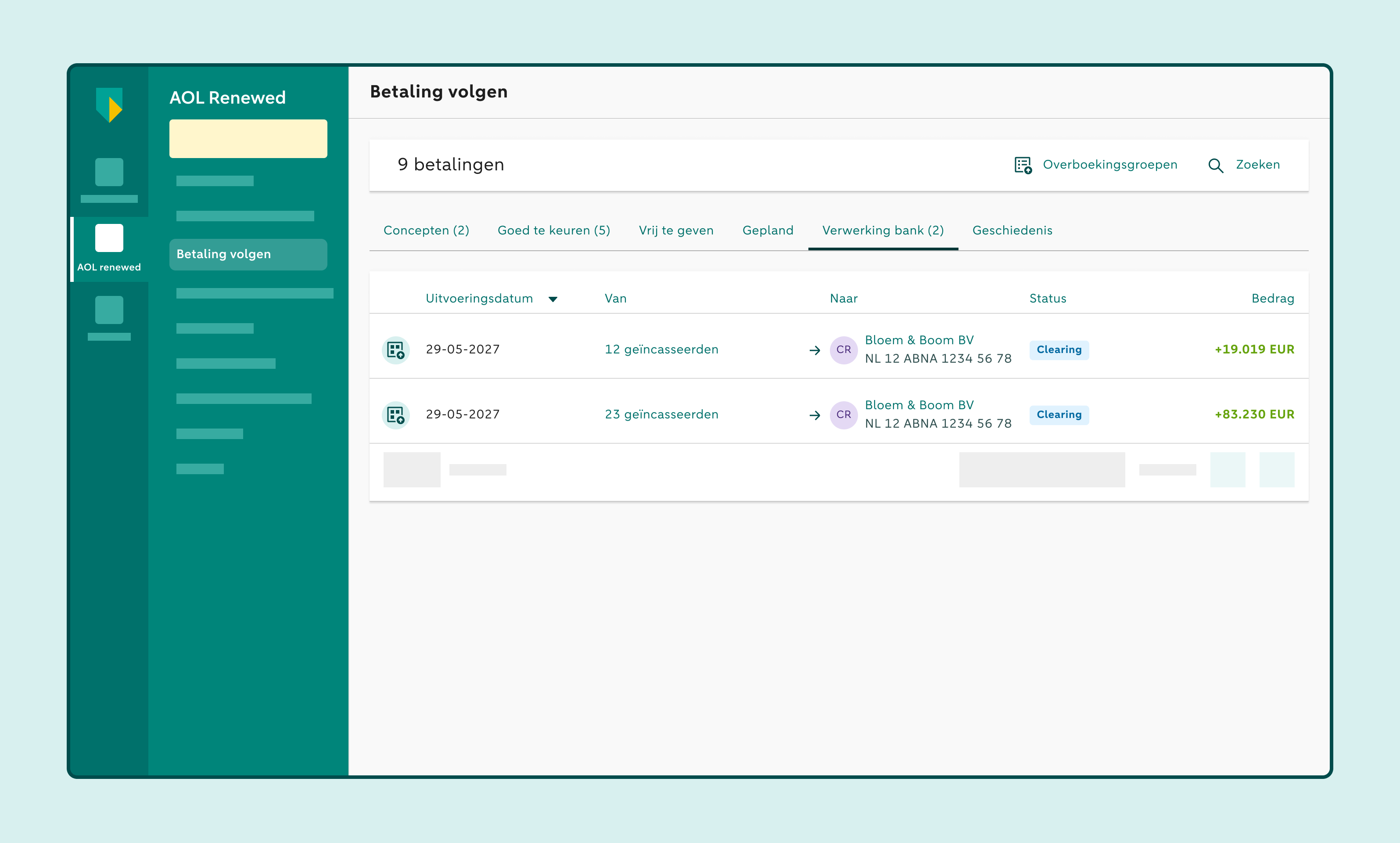
Ga in het scherm Betaling volgen naar het tabblad Verwerking bank of naar het tabblad Gepland
Hier vind je de handmatig aangemaakte SEPA incassobatch die je hebt goedgekeurd en verzonden.
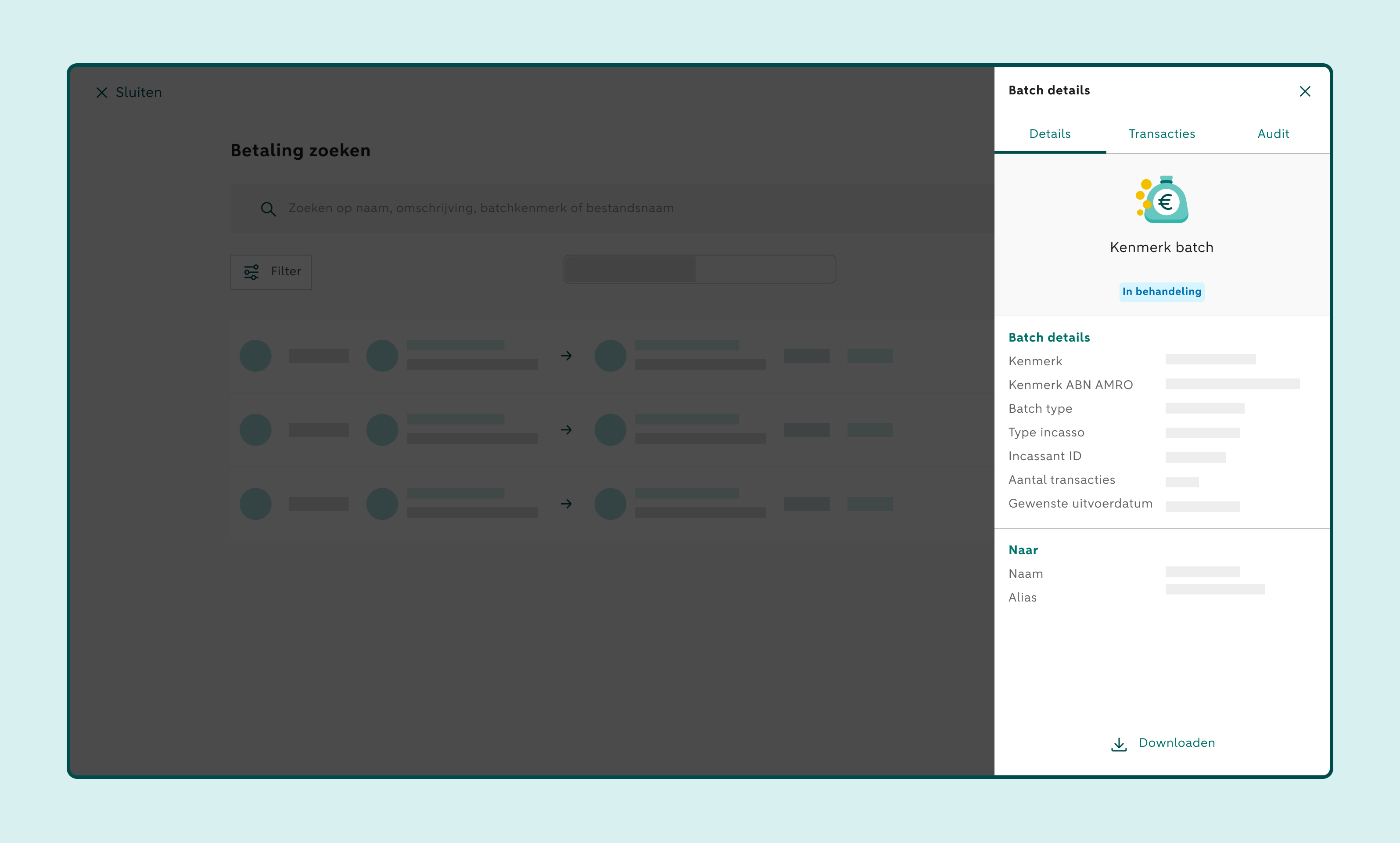
Klik op de batch om de details te zien
Het scherm Batchdetails zie je aan de rechterkant van het scherm.
11. Bekijk de transacties
Klik in het scherm Batchdetails op het tabblad Transacties
Je ziet nu het overzicht van de transacties in de batch
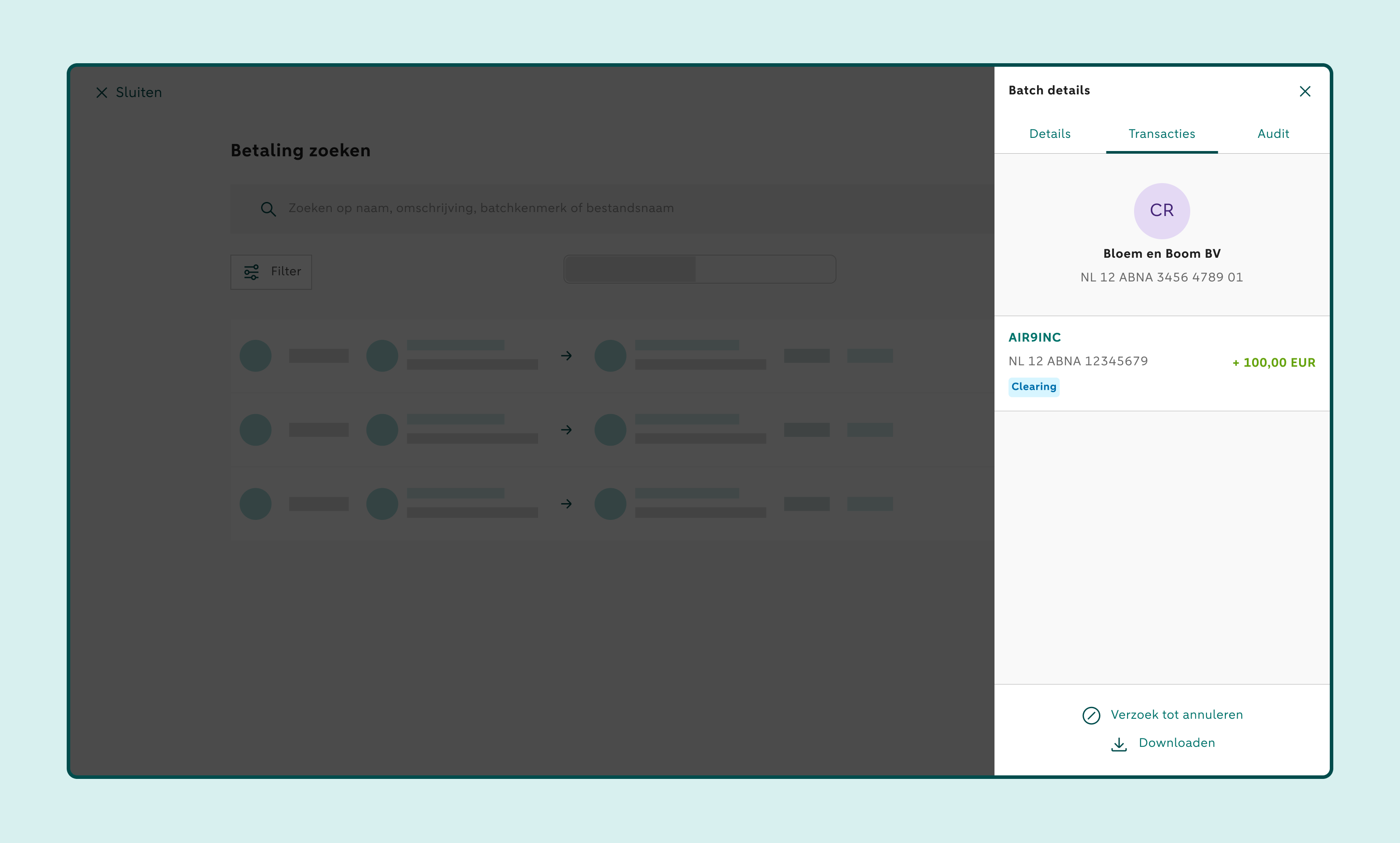
Klik op de transactie om de details van de transactie te bekijken
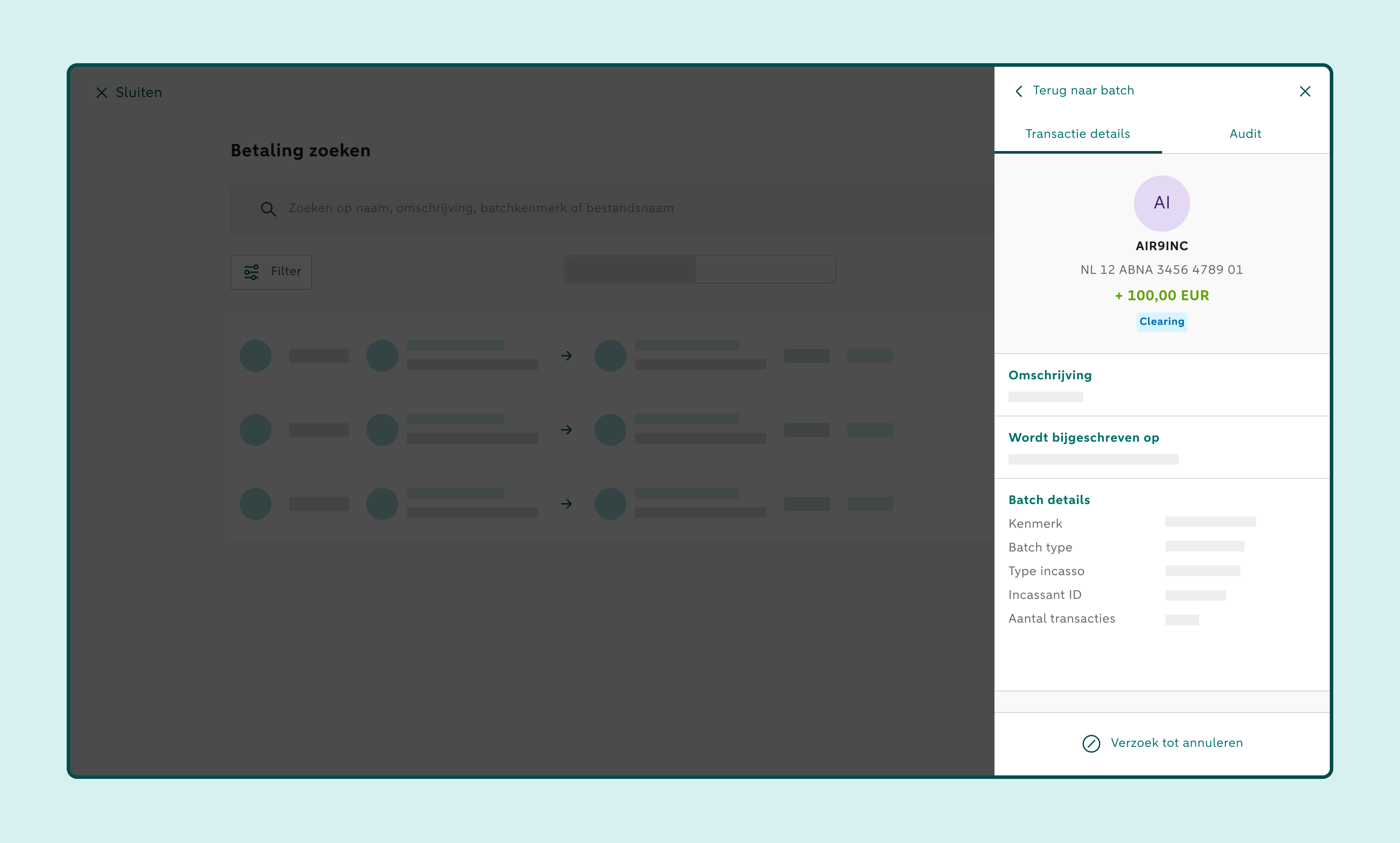
12. Download de incassobatch
Klik in het scherm Batchdetails onderin op Downloaden om een pdf-bestand met de batchdetails en de transacties te downloaden
Sla het pdf-bestand op