
Overboekingsgroepen beheren
Met Overboekingsgroepen in Access Online kun je overboekingen groeperen. In Access Online Classic heetten deze groepen Sets. Een overboekingsgroep kan maximaal 500 handmatig ingevoerde overboekingen bevatten. Zo kun je grotere aantallen overboekingen sneller goedkeuren, vrijgeven en volgen. Je bepaalt zelf welke overboekingen samen worden getoond en samen naar de bank worden verstuurd.
Zo maak je een overboekingsgroep aan
Maak een nieuwe overboeking aan
Klik vóór het verzenden van de overboeking op Toevoegen aan overboekingsgroep
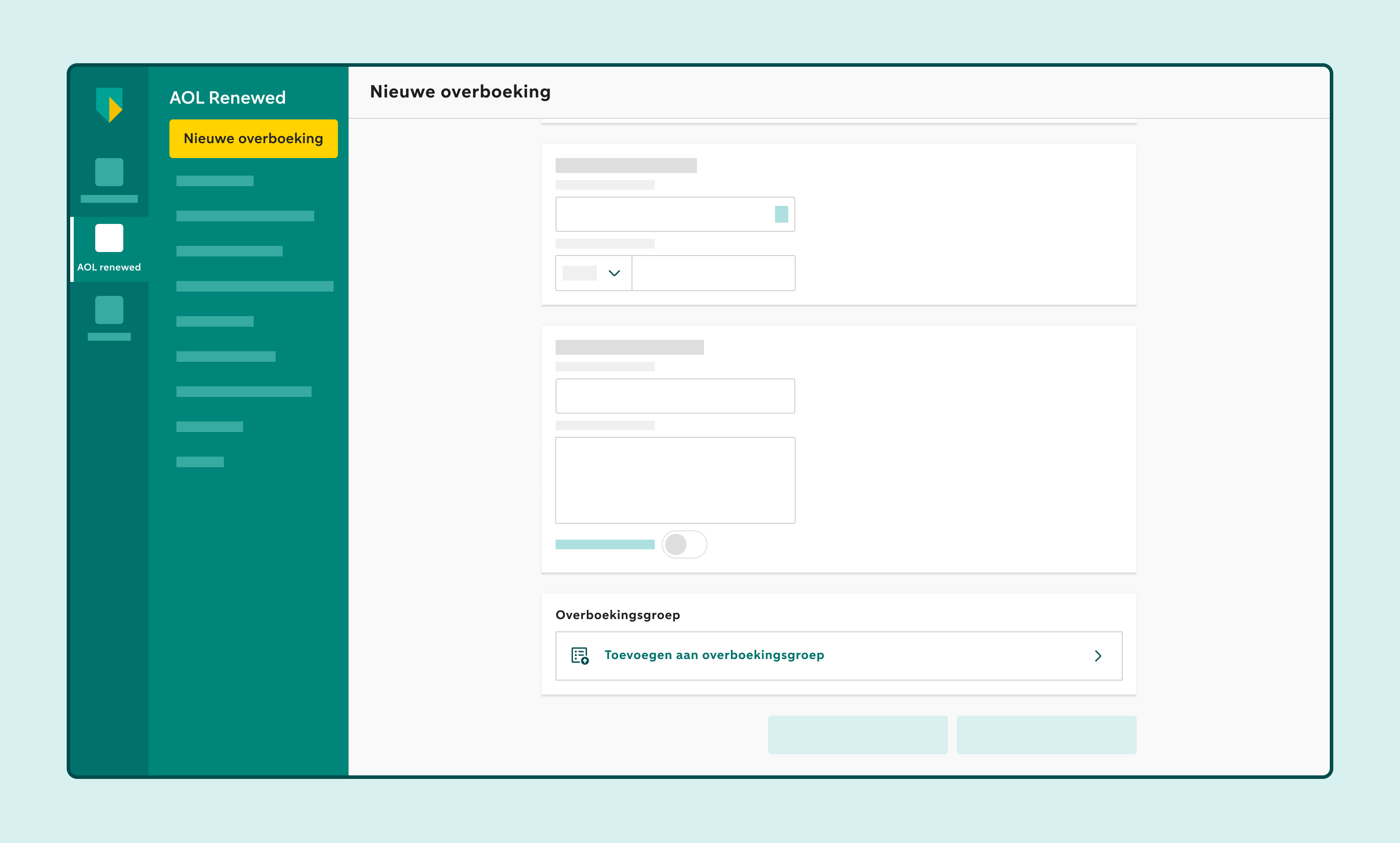
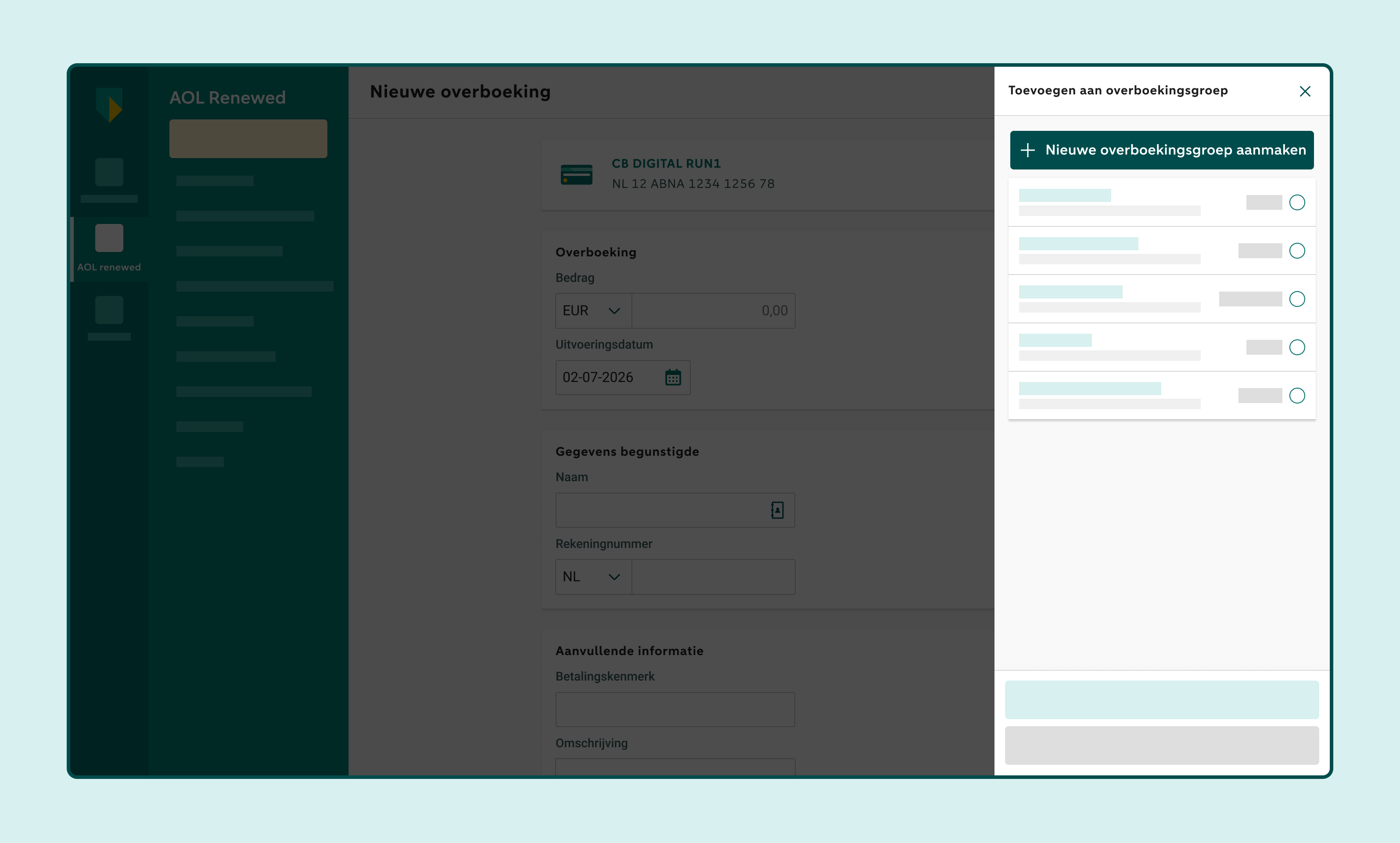
Klik op Nieuwe overboekingsgroep aanmaken
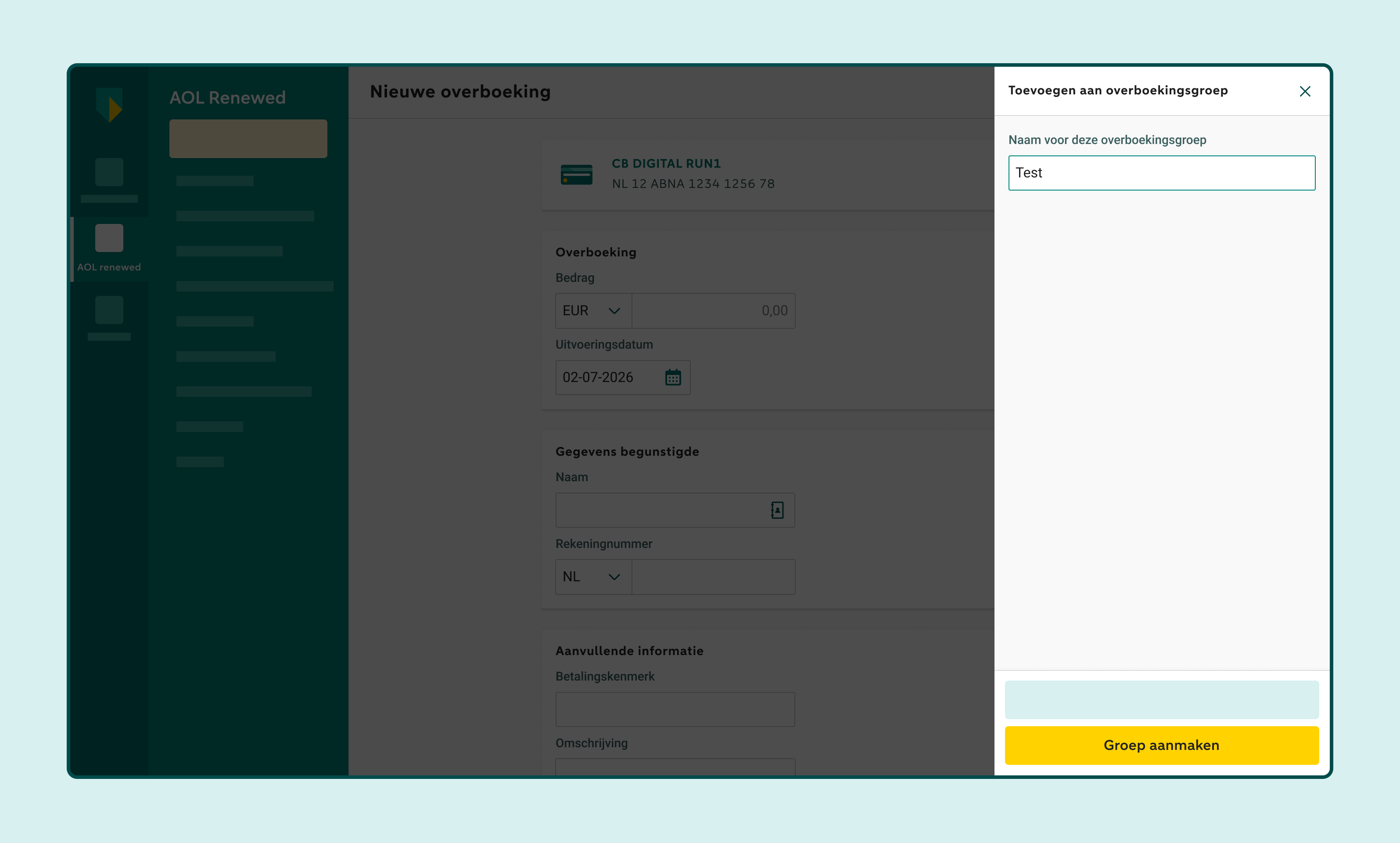
Geef de overboekingsgroep een naam
Kies een naam die jij en je collega’s makkelijk herkennen, bijvoorbeeld Facturen december.
Klik op Groep aanmaken
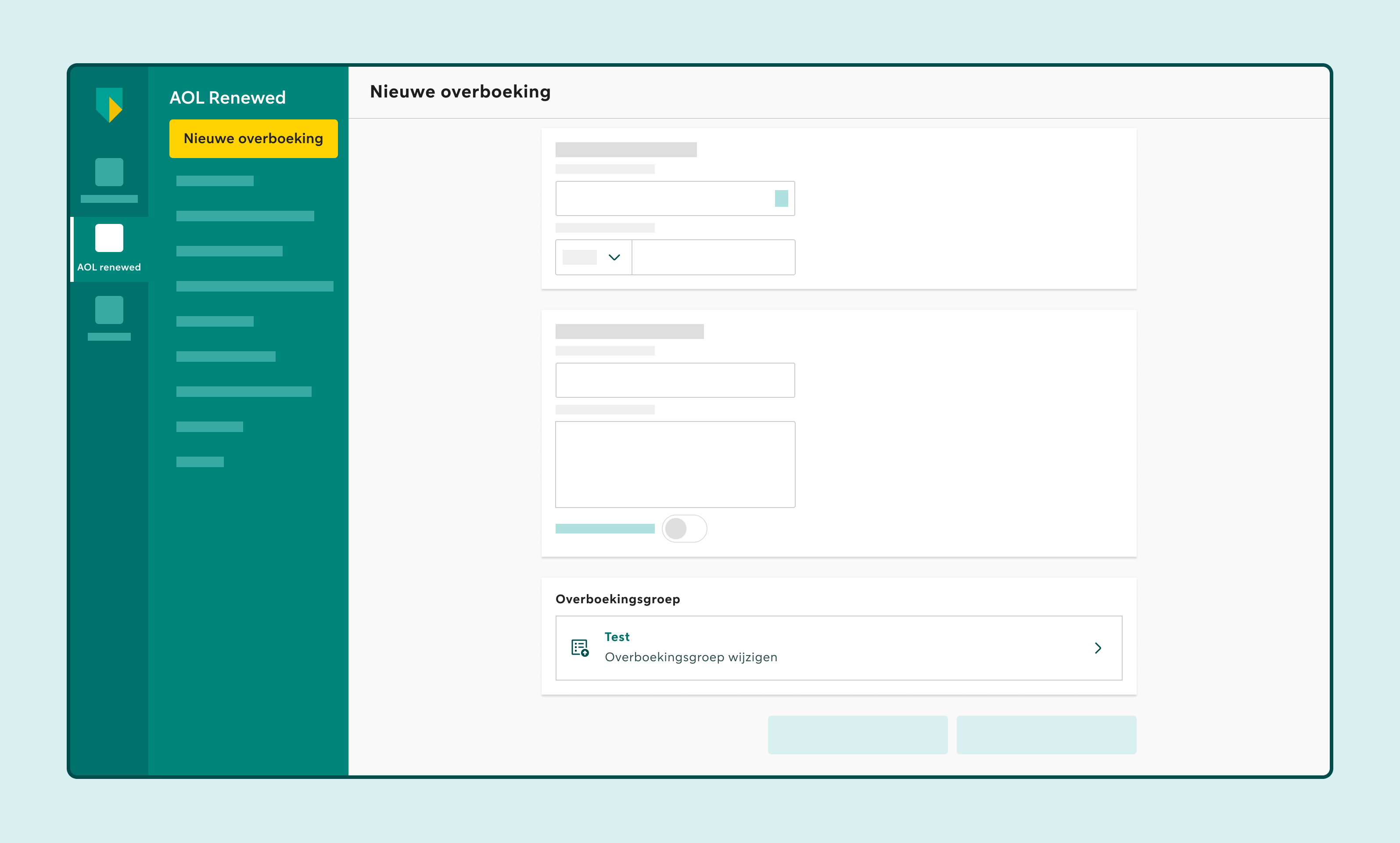
Verzend de overboeking
Zo voeg je een overboeking toe aan een bestaande overboekingsgroep
Maak een nieuwe overboeking aan
Klik vóór het verzenden van de overboeking op Toevoegen aan overboekingsgroep
Selecteer de overboekingsgroep waaraan je de overboeking wilt toevoegen
Klik op Toevoegen aan groep
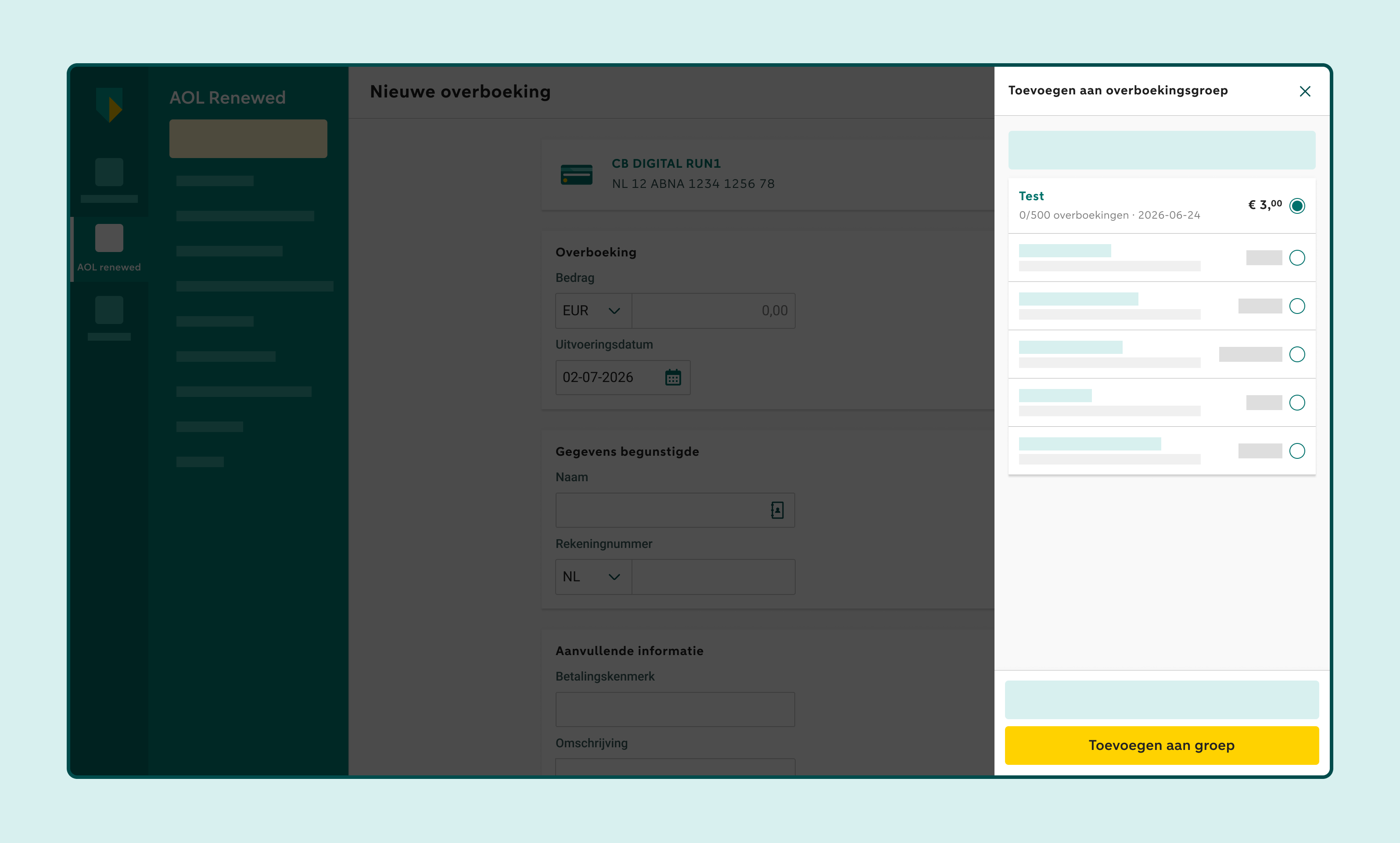
Verzend de overboeking
Zo voeg je later een overboeking toe aan een overboekingsgroep
Klik op Betaling volgen
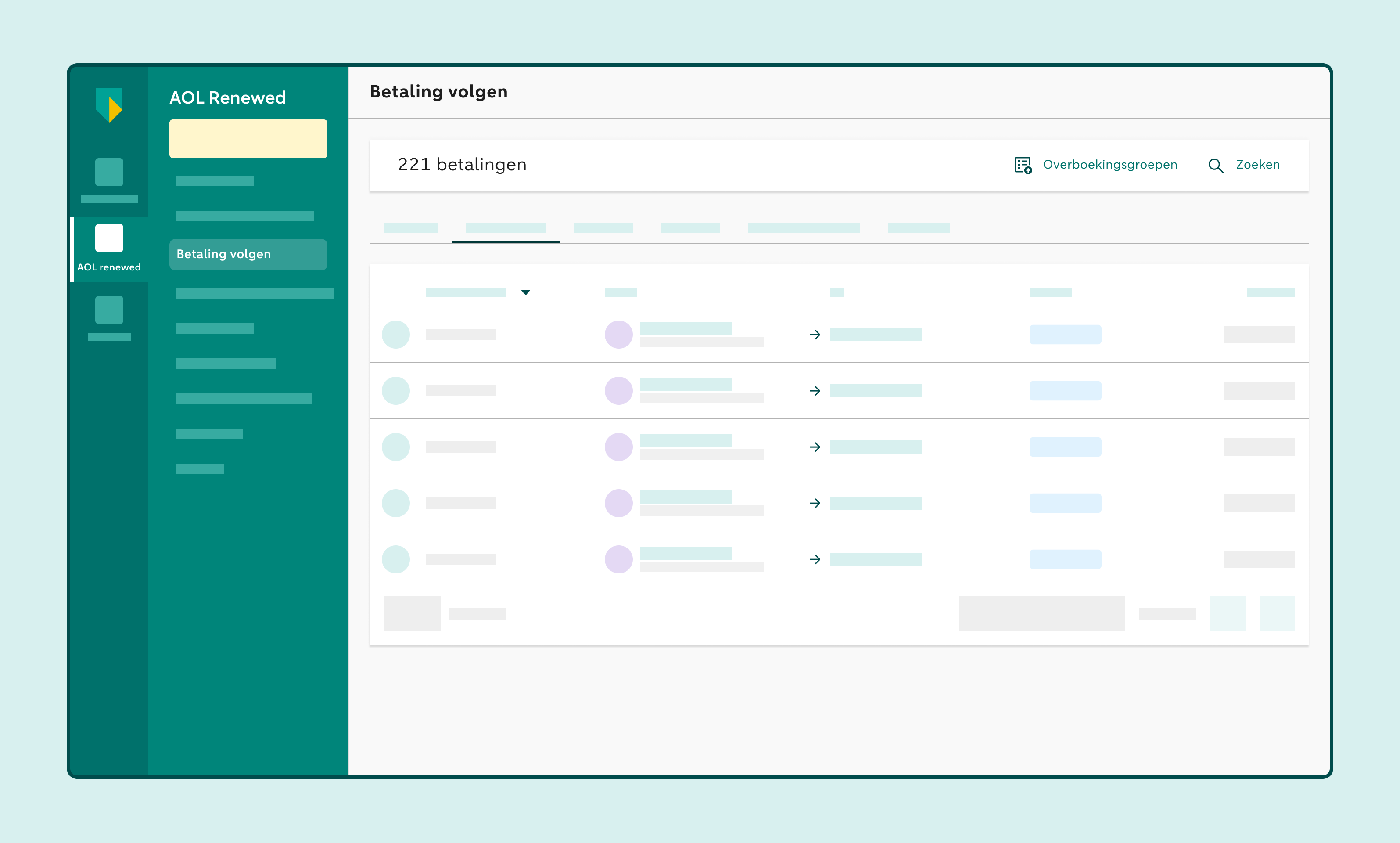
Selecteer de overboeking die je wilt toevoegen
Rechts zie je de gegevens van de overboeking.
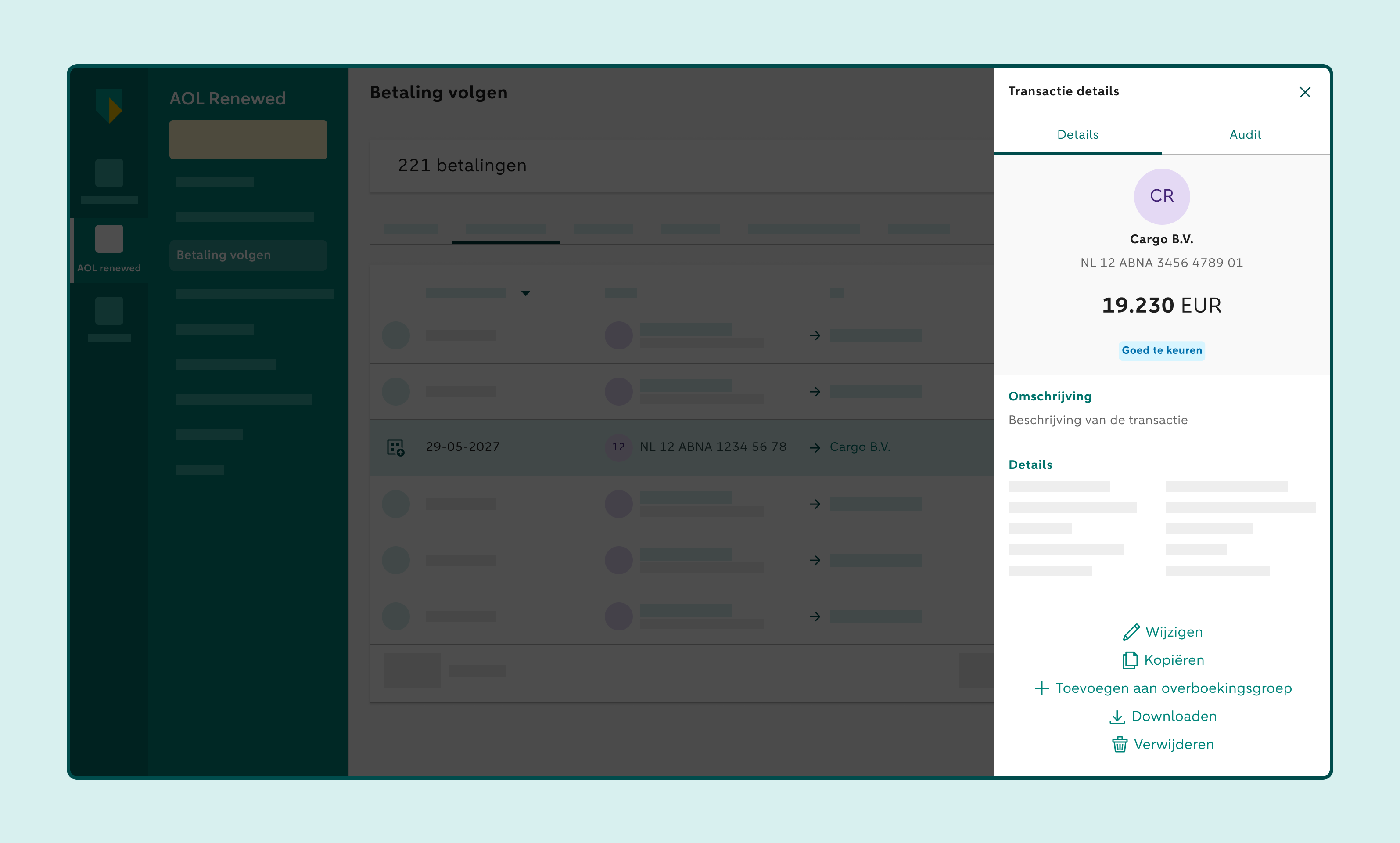
Klik op Details en daarna op Toevoegen aan overboekingsgroep
Selecteer de overboekingsgroep waaraan je de overboeking wilt toevoegen
Klik op Toevoegen aan groep
Zo verwijder je een overboeking uit een overboekingsgroep
Klik op Betaling volgen en daarna op Overboekingsgroepen
Selecteer de overboekingsgroep met de overboeking die je wilt verwijderen. Rechts zie je de gegevens van de overboekingsgroep
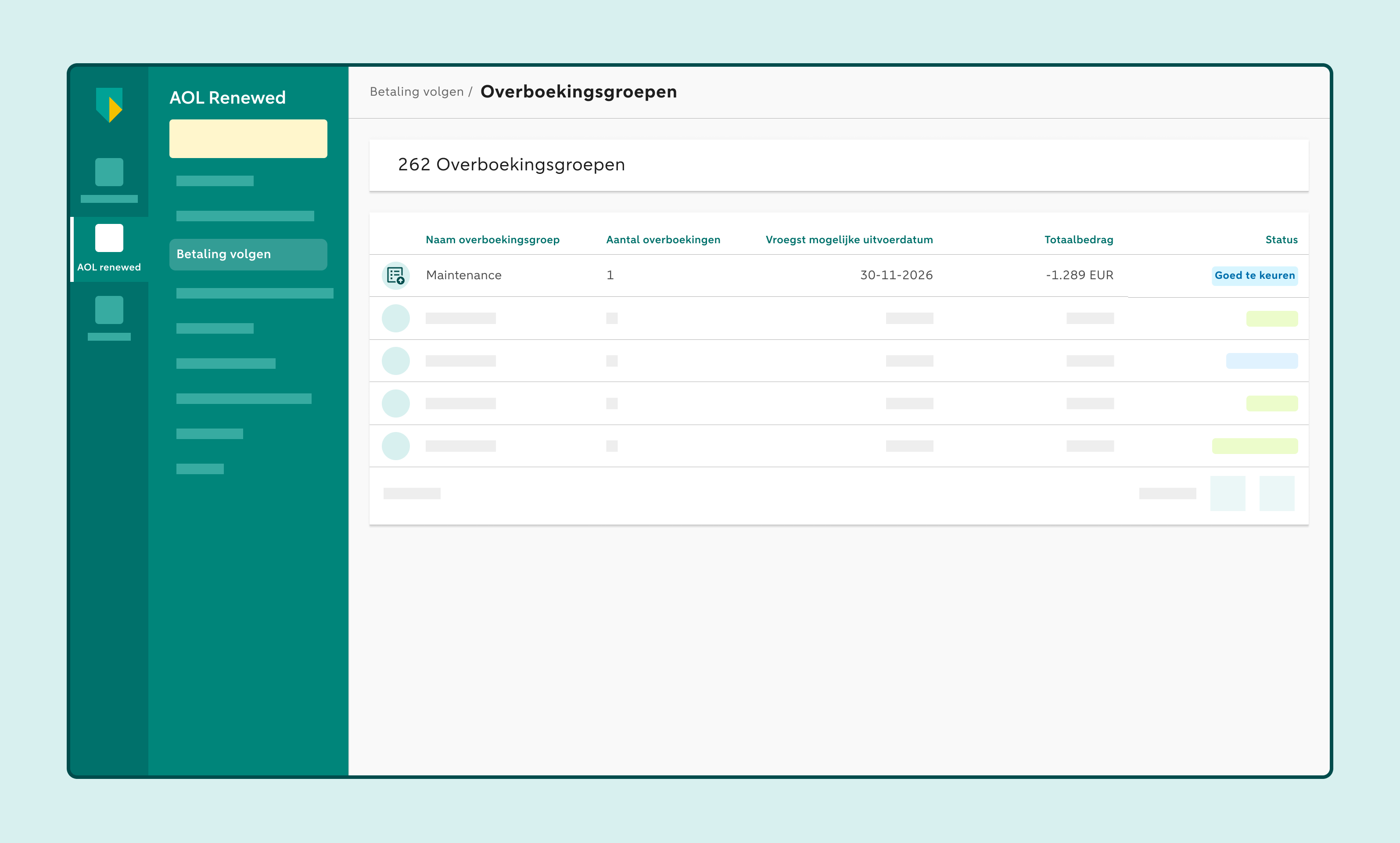
Klik bij Overboekingsgroep details op Overboekingen
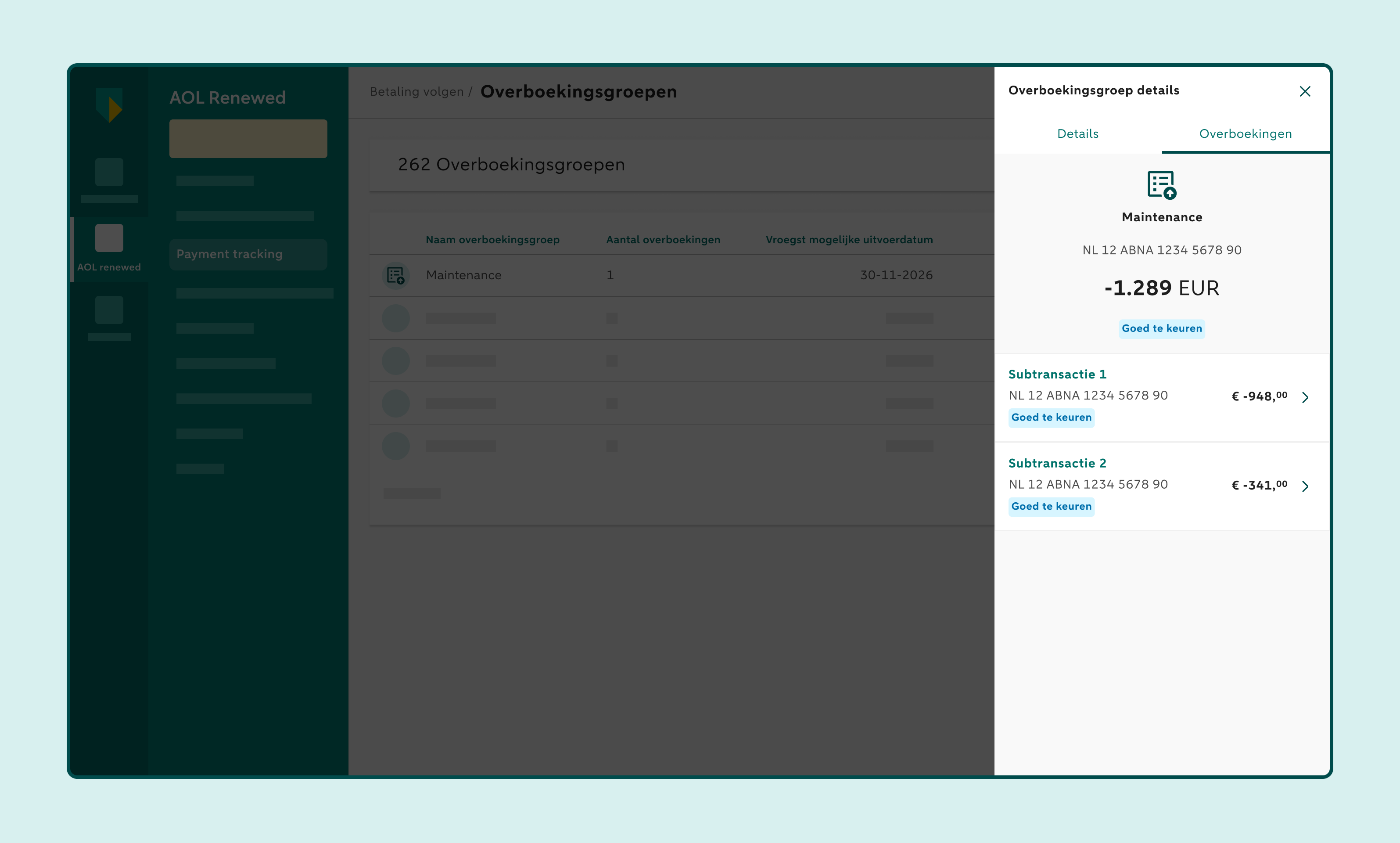
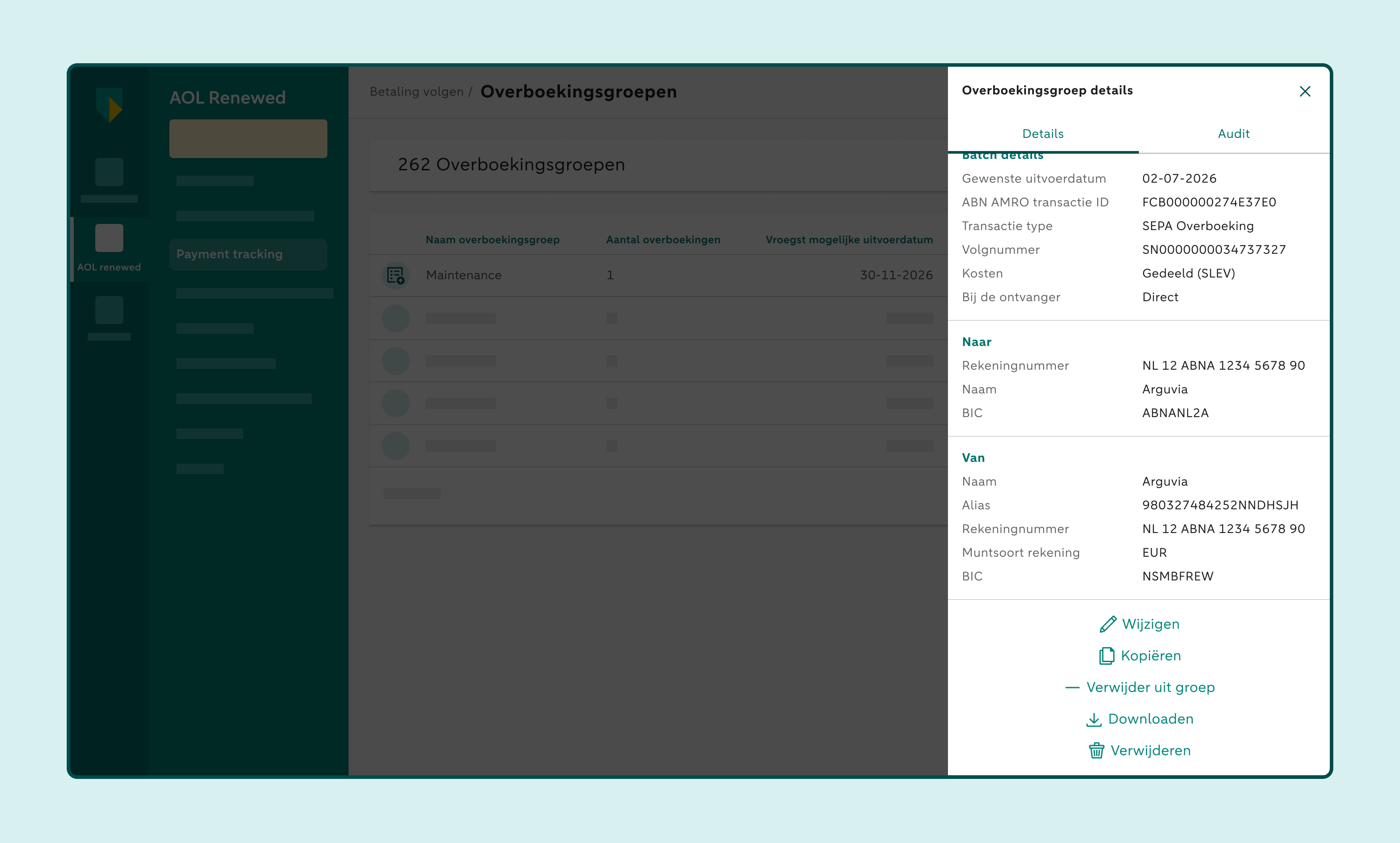
Selecteer de overboeking die je wilt verwijderen
Klik bij Details op Verwijder uit groep
Zo keur je een overboekingsgroep goed
Klik op Takenlijst
Open de groep door op de uitklappijl rechtsboven in de groep te klikken
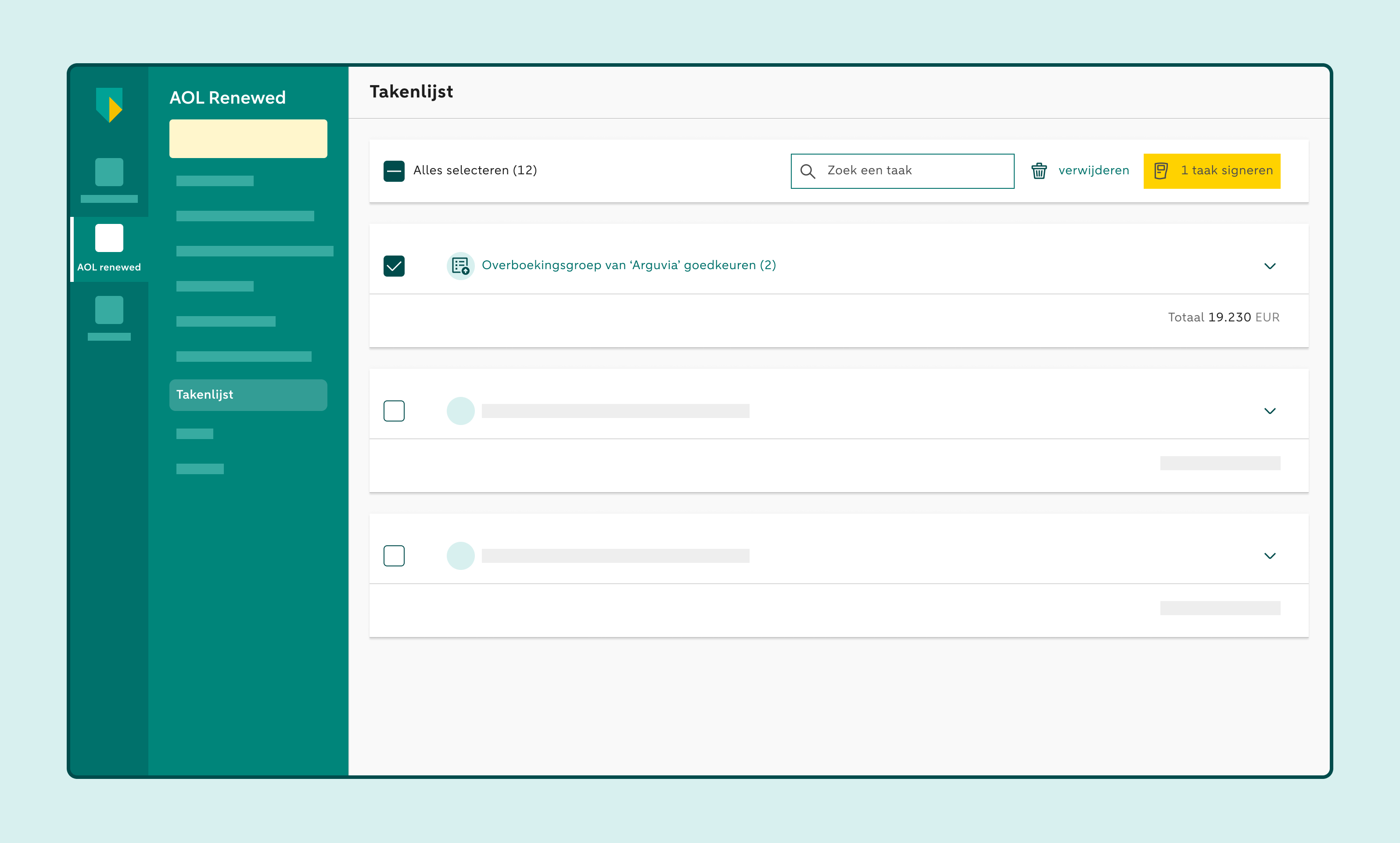
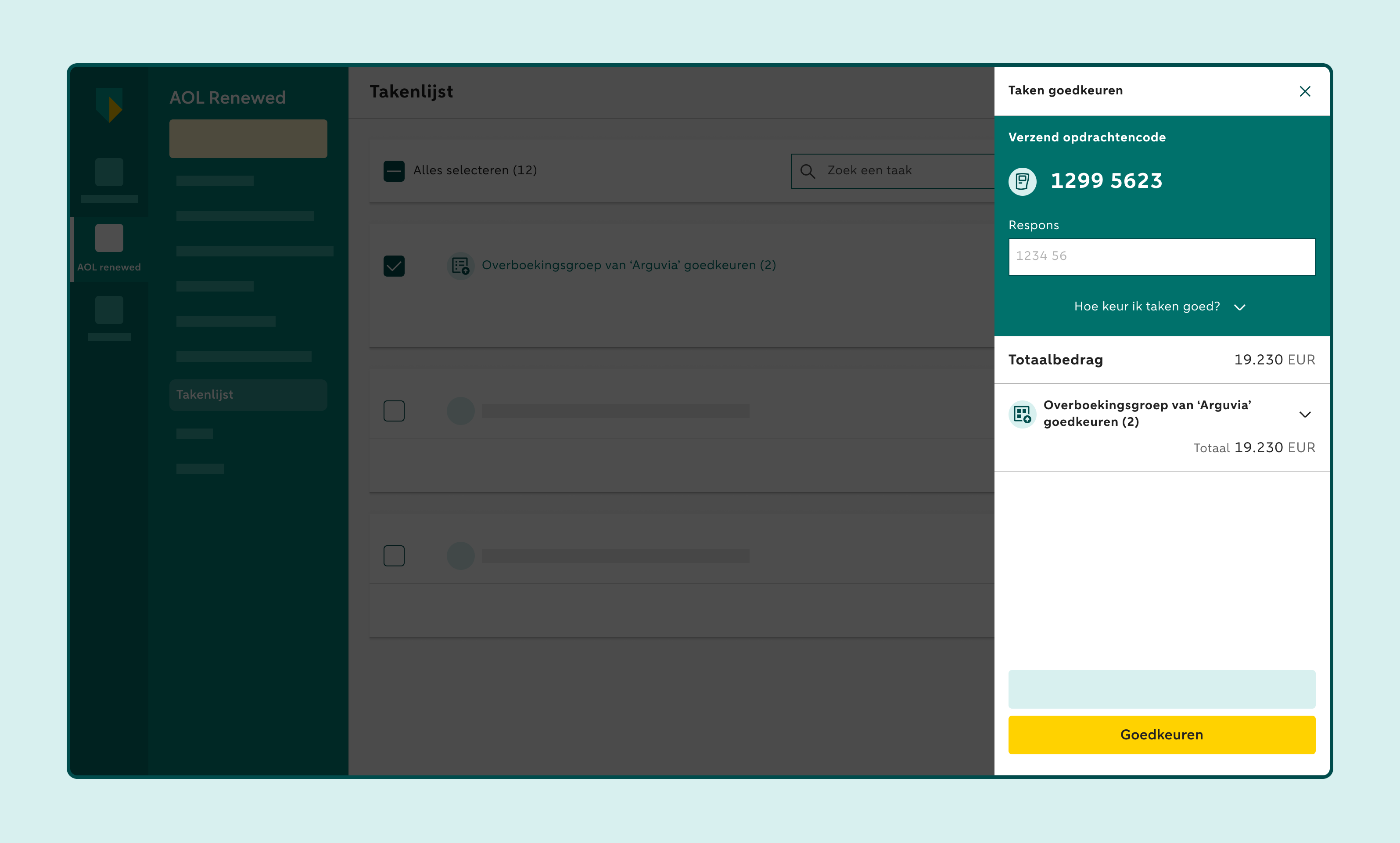
Keur de overboekingen goed
Je kunt overboekingen afzonderlijk of in één keer als groep goedkeuren.
Belangrijk
- In de takenlijst kunnen maximaal 1.000 goed te keuren items worden getoond.
- Je kunt maximaal 500 items tegelijk selecteren en goedkeuren.
- Overboekingen in een groep kun je afzonderlijk of in één keer als groep goedkeuren.
- Bestaat een overboekingsgroep uit 500 overboekingen? Dan kun je alleen die groep selecteren en in één keer goedkeuren.
- Je kunt dan niet tegelijkertijd andere items in de takenlijst selecteren, zoals losse overboekingen of batches.
- Gebruikt jouw organisatie handmatig vrijgeven? Dan moet je overboekingsgroepen na goedkeuring ook nog vrijgeven. Je vindt deze groepen onder Overboekingsgroepen vrijgeven.