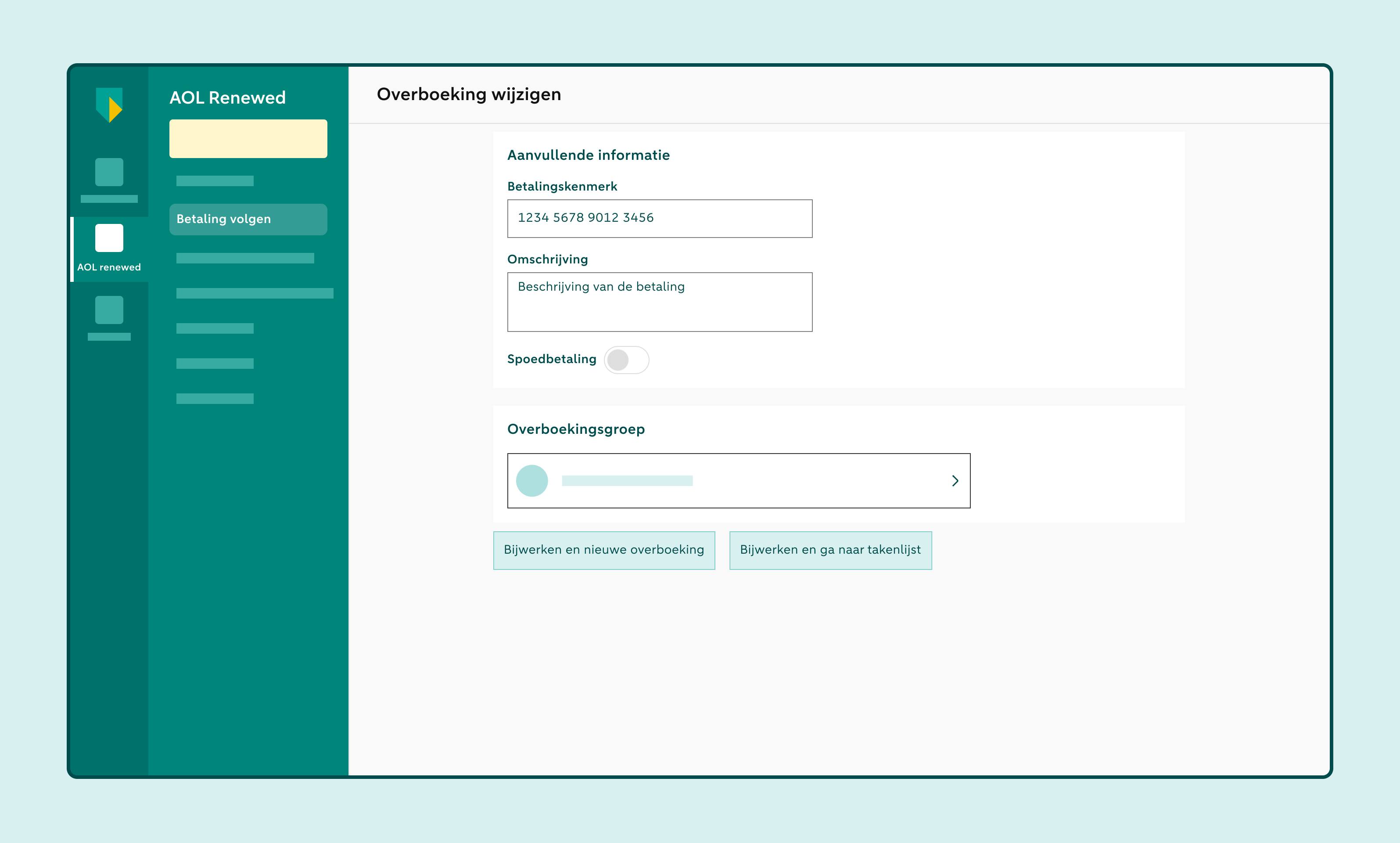
Overboeking verwijderen of wijzigen
In Access Online Renewed kun je een losse overboeking verwijderen of wijzigen zolang deze nog niet is goedgekeurd. Komt de overboeking uit een batchbetaling? Of gaat het om een losse overboeking die niet handmatig is aangemaakt? Dan kun je de overboeking alleen verwijderen.
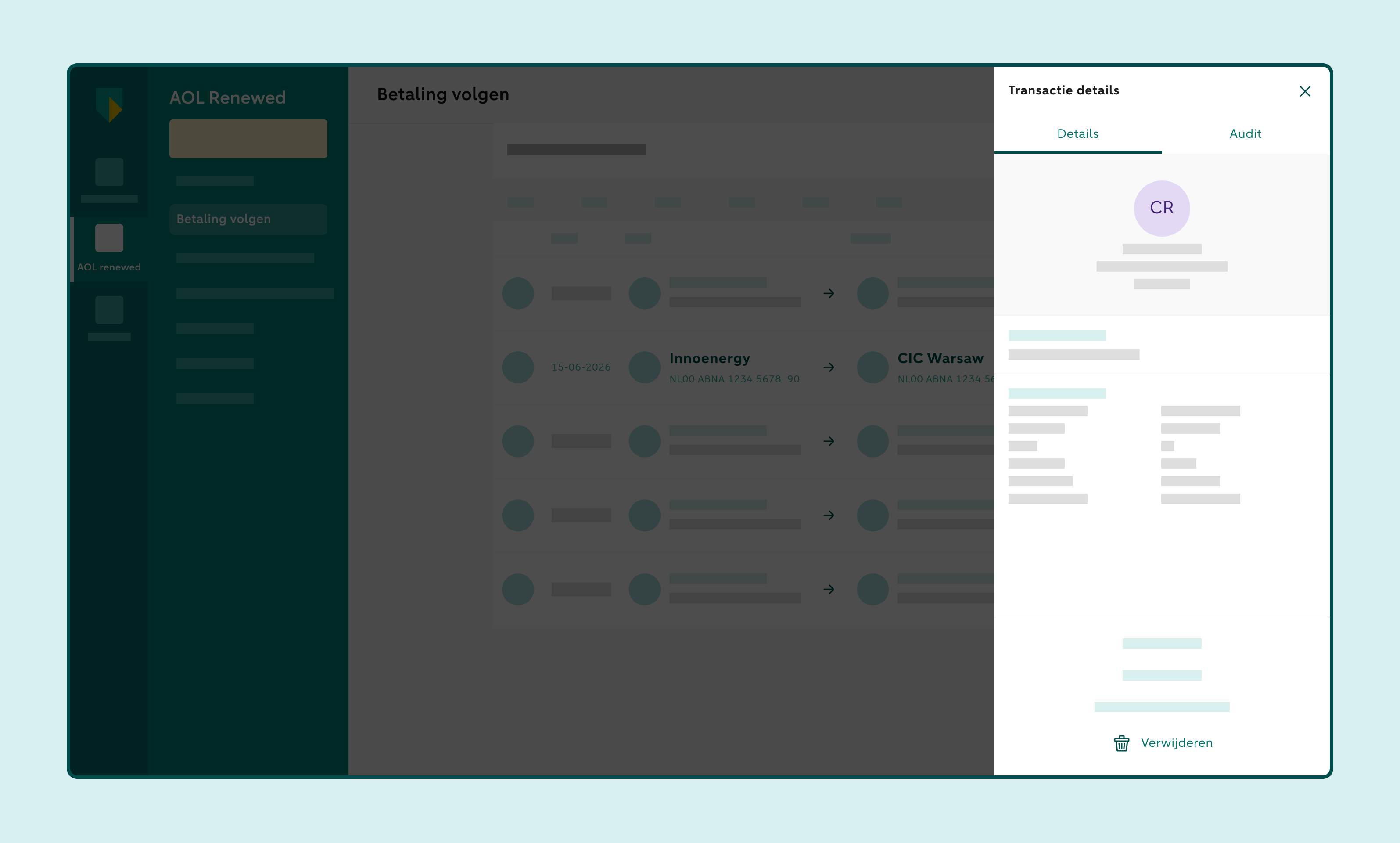
Zo verwijder je een losse overboeking
Klik op Betaling volgen en kies Goed te keuren
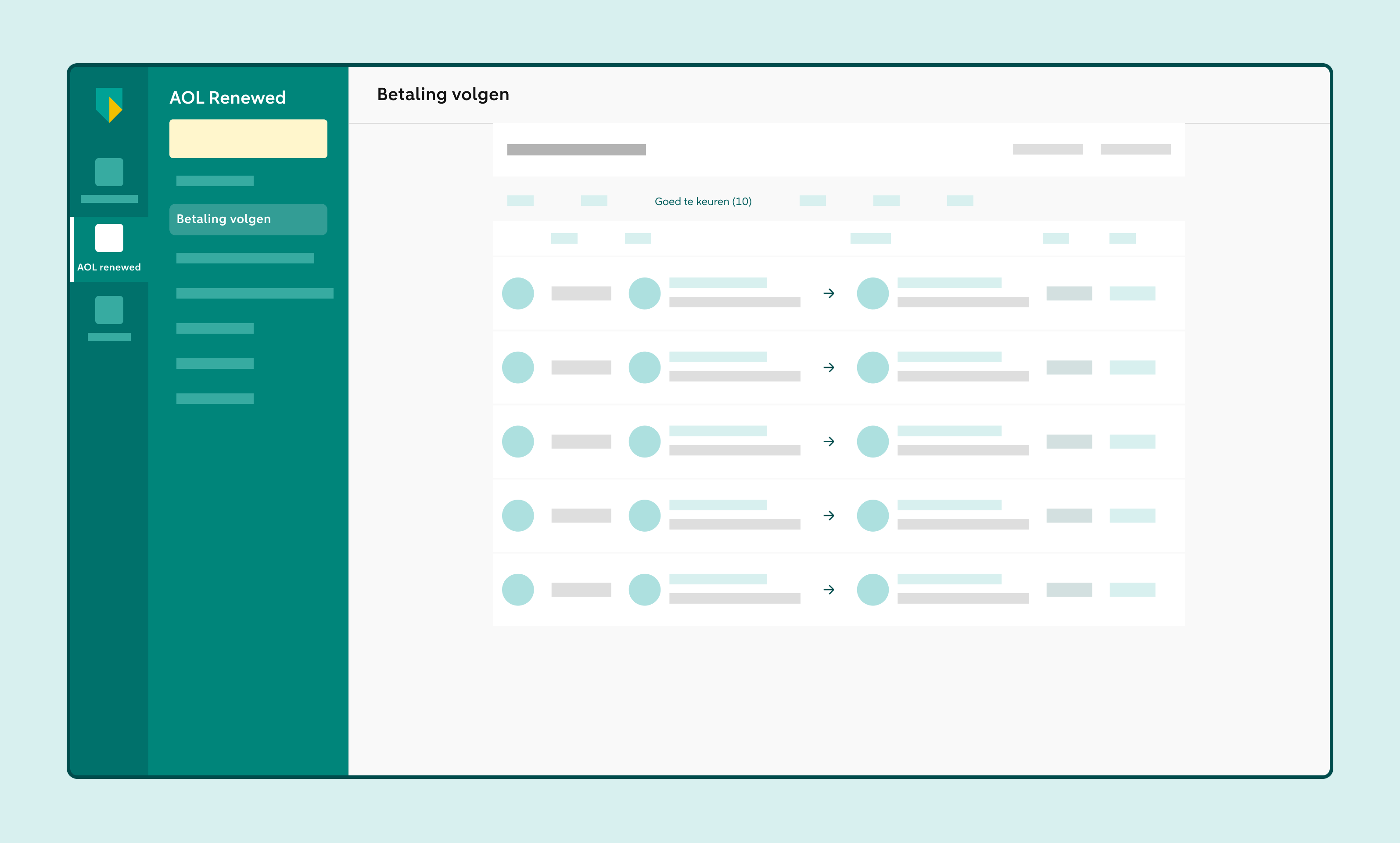
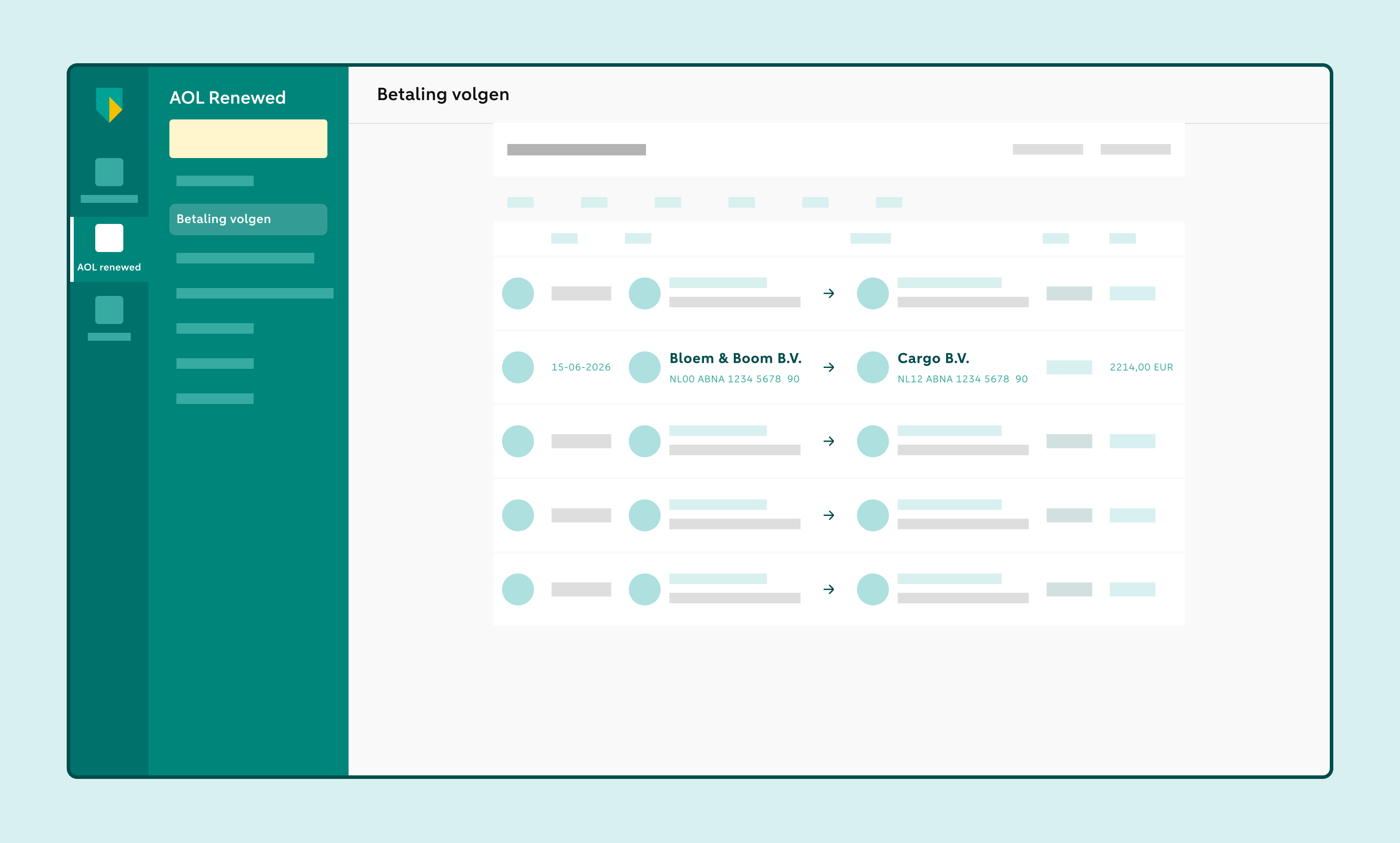
Selecteer de overboeking die je wilt verwijderen
Rechts zie je de gegevens van de overboeking
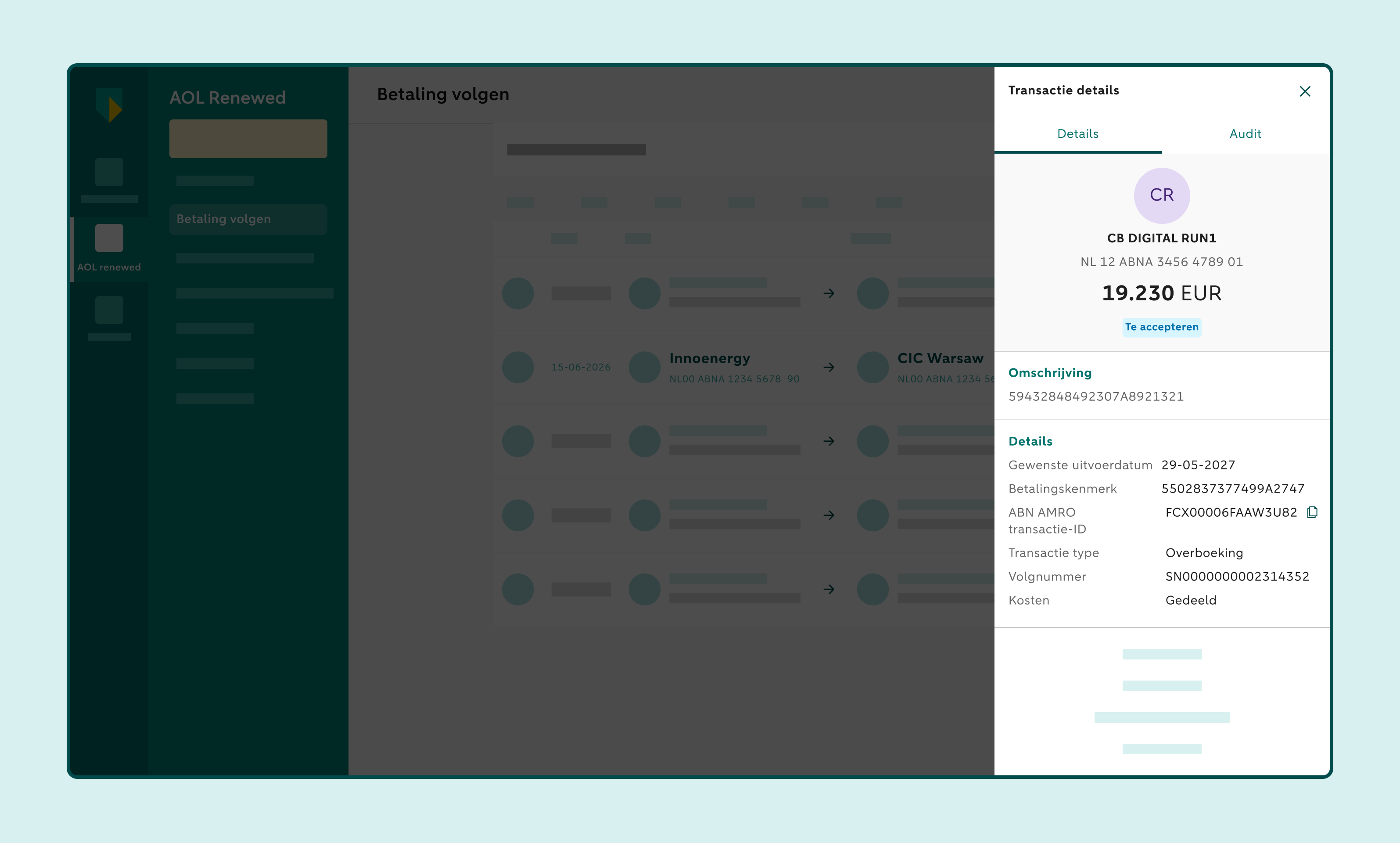
Klik op Verwijder en bevestig je keuze
Let op: je kunt een overboeking alleen verwijderen als je ook betalingen kunt aanmaken. Hiervoor heb je de rol Standaard betaling aanmaken nodig.
Zo wijzig je een losse overboeking
Klik op Betaling volgen en kies Goed te keuren
Selecteer de overboeking die je wilt wijzigen
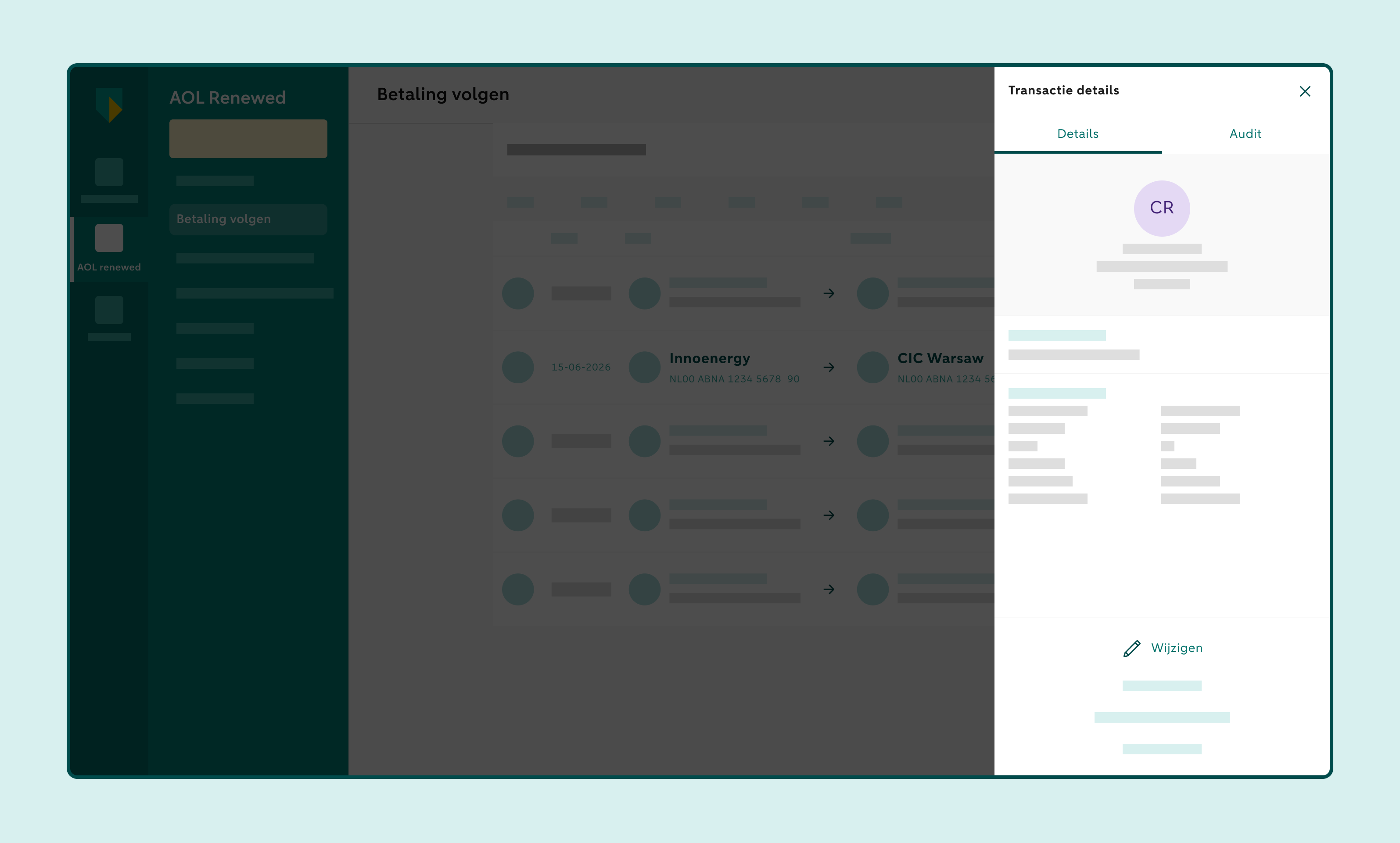
Rechts zie je de gegevens van de overboeking
Klik op Wijzigen
Pas de gegevens aan
Je ziet een nieuw scherm waarin je de gegevens kunt wijzigen.
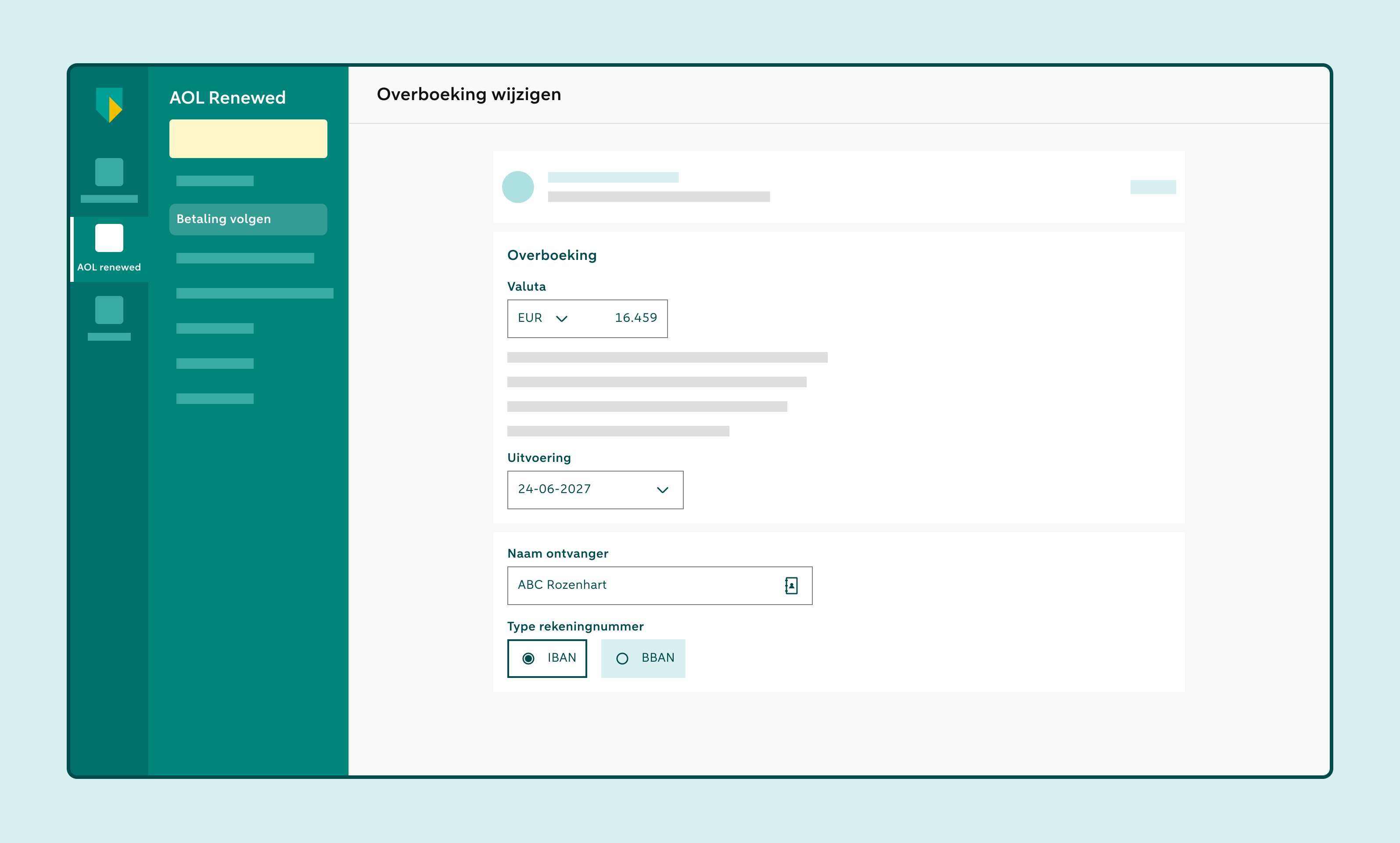
Heb je alle wijzigingen aangebracht? Klik op Bijwerken en nieuwe overboeking of Bijwerken en ga naar takenlijst.