
Betaalsjablonen beheren
Met een betaalsjabloon bewaar je de gegevens van een overboeking die je vaker doet. Zo hoef je deze gegevens niet iedere keer opnieuw in te vullen. Je kunt een betaalsjabloon aanmaken, gebruiken, wijzigen en verwijderen.
Zo maak je een betaalsjabloon aan
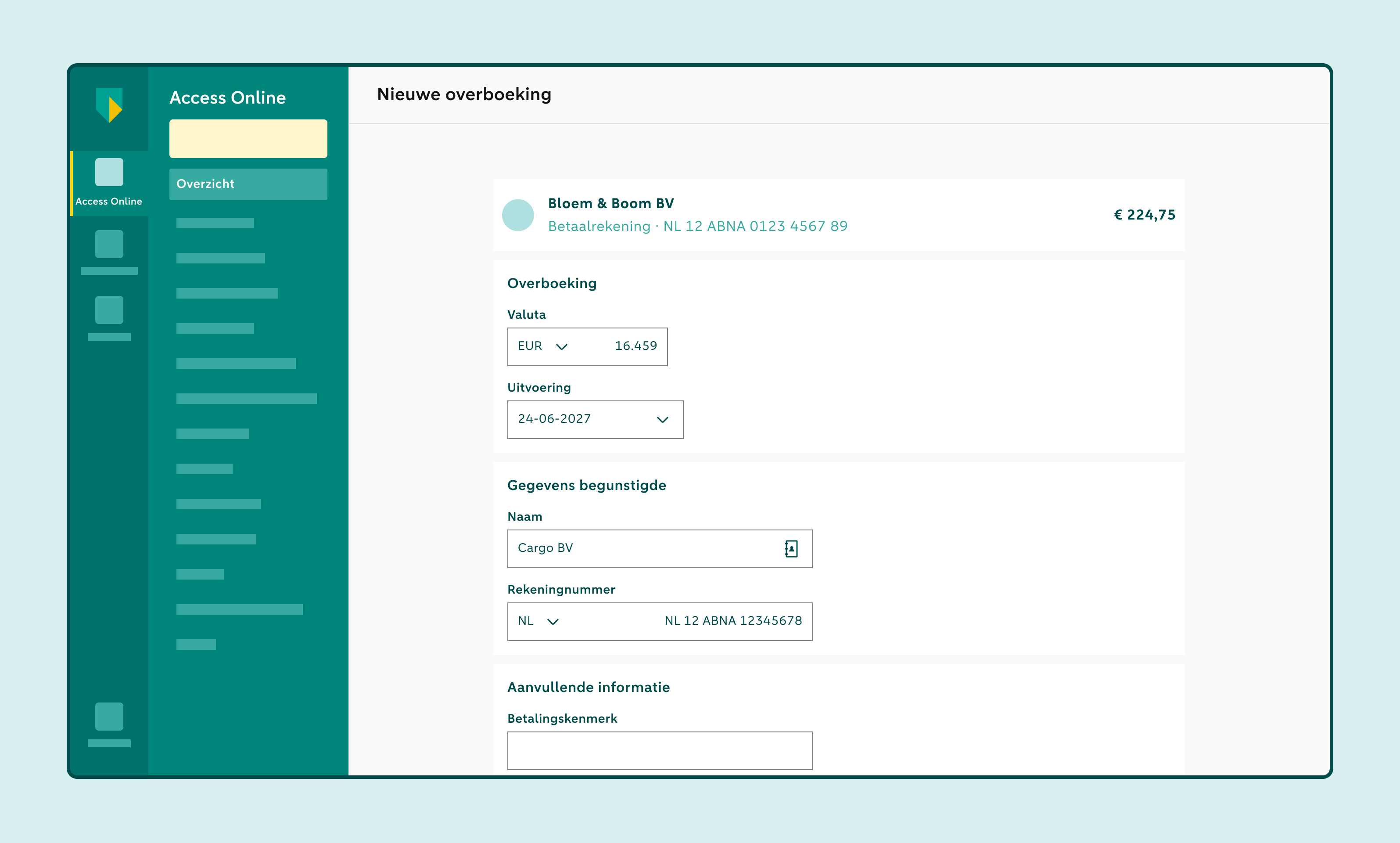
Klik op Nieuwe overboeking
Vul de verplichte gegevens in:
- Valuta
- Bedrag
- Naam van de begunstigde
- Rekeningnummer van de begunstigde
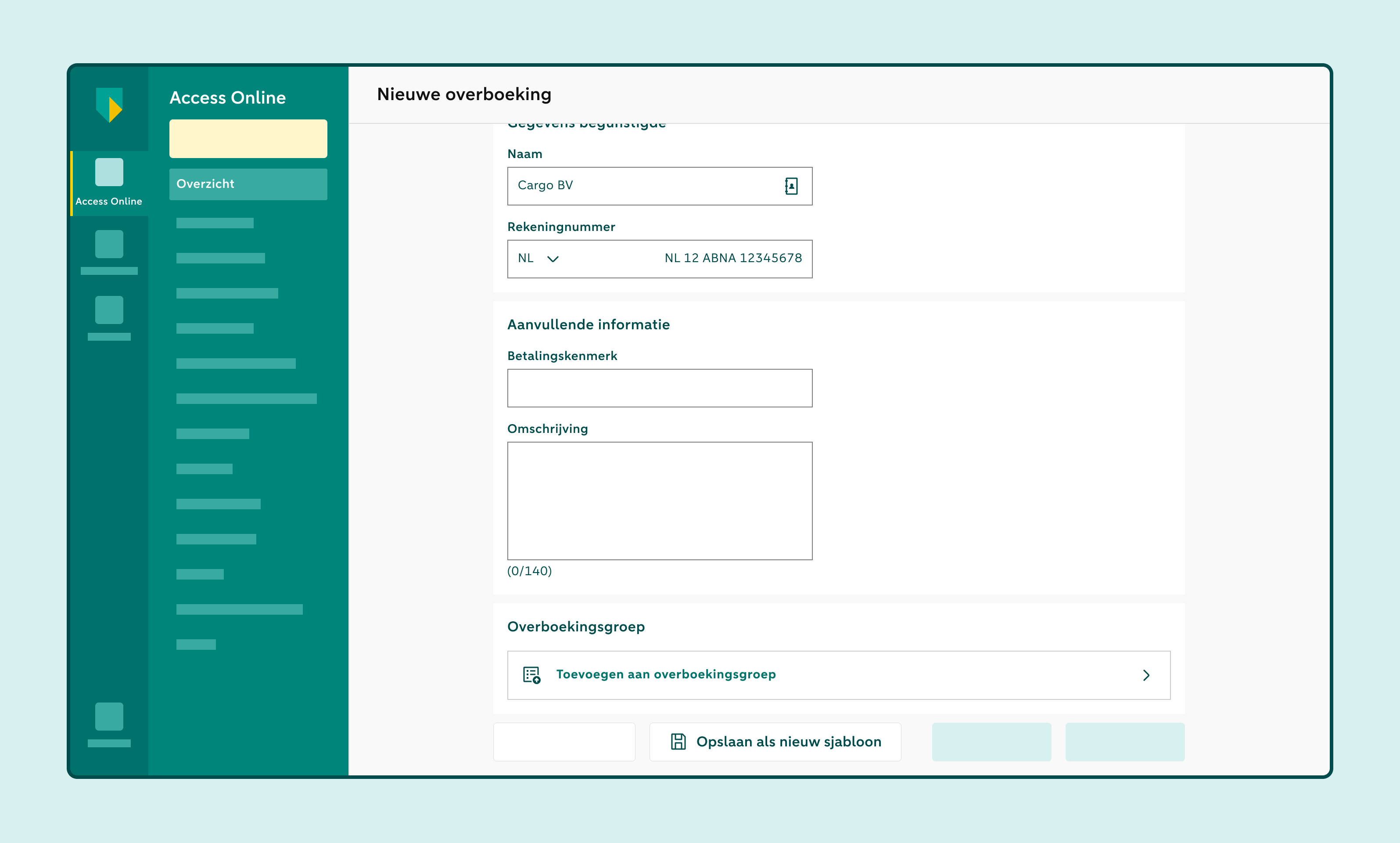
Klik op Opslaan als nieuw sjabloon
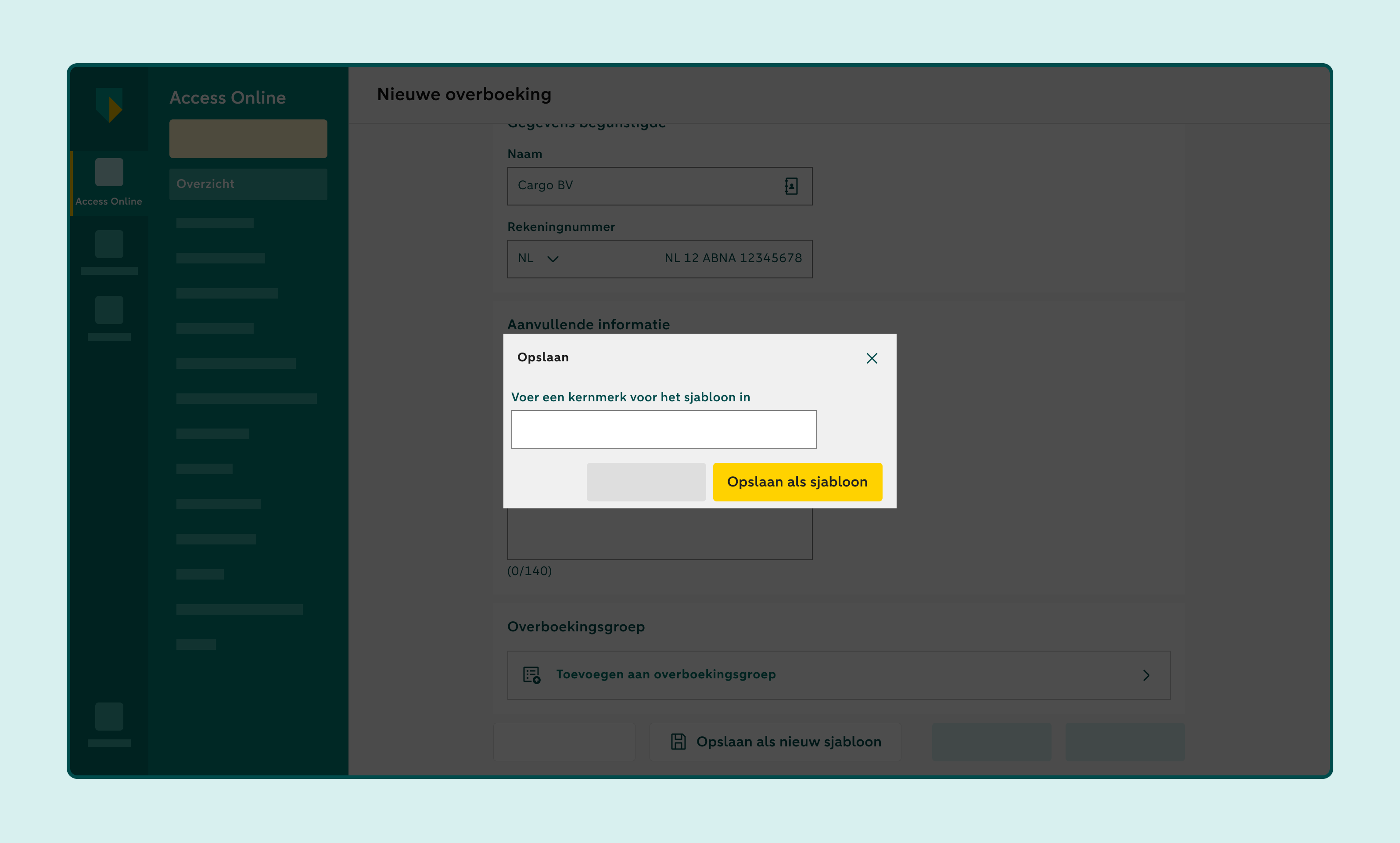
Geef het betaalsjabloon een duidelijke naam
Klik op Opslaan als sjabloon
Zo gebruik je een betaalsjabloon
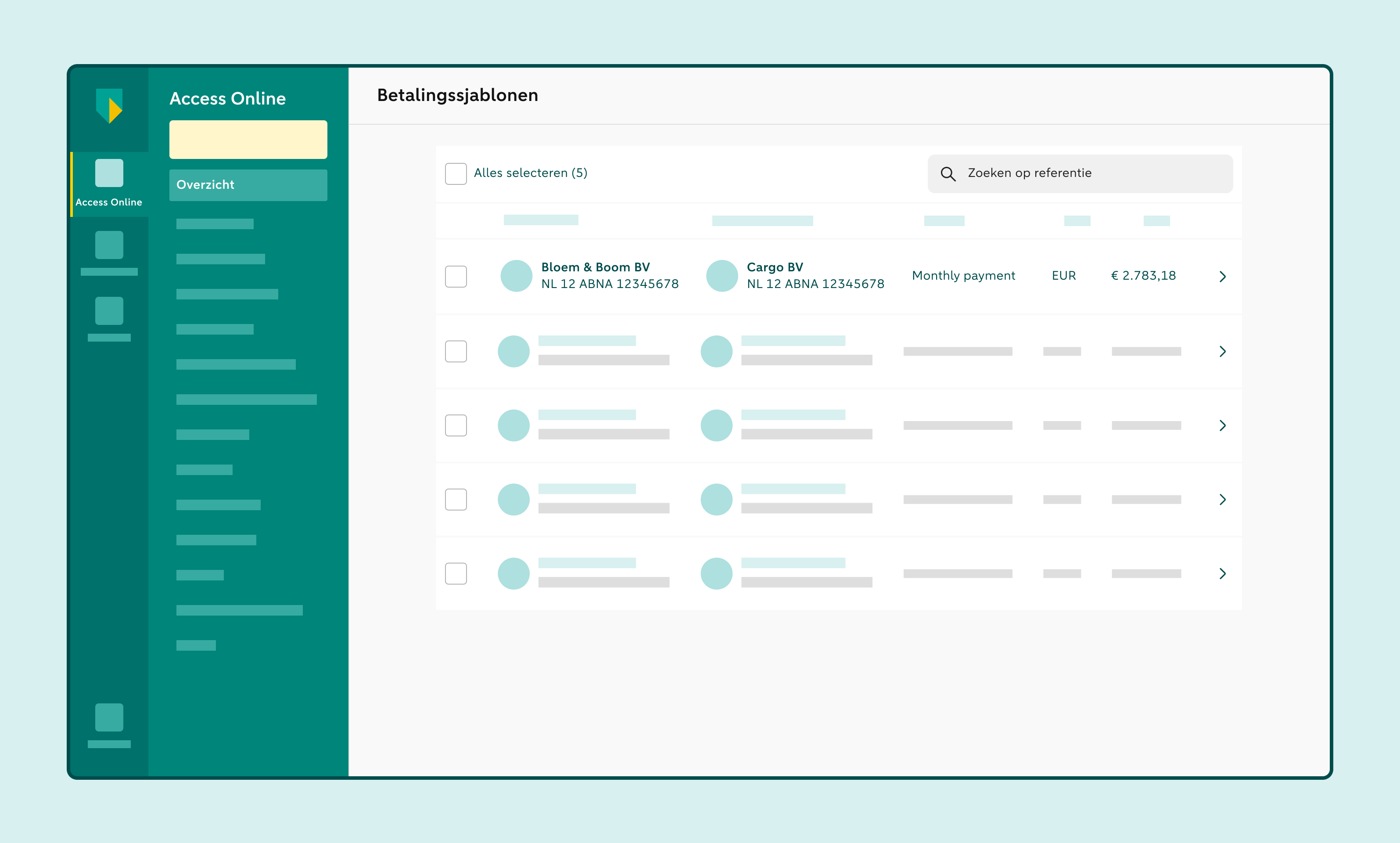
Ga naar Beheer en klik op Betaalsjablonen
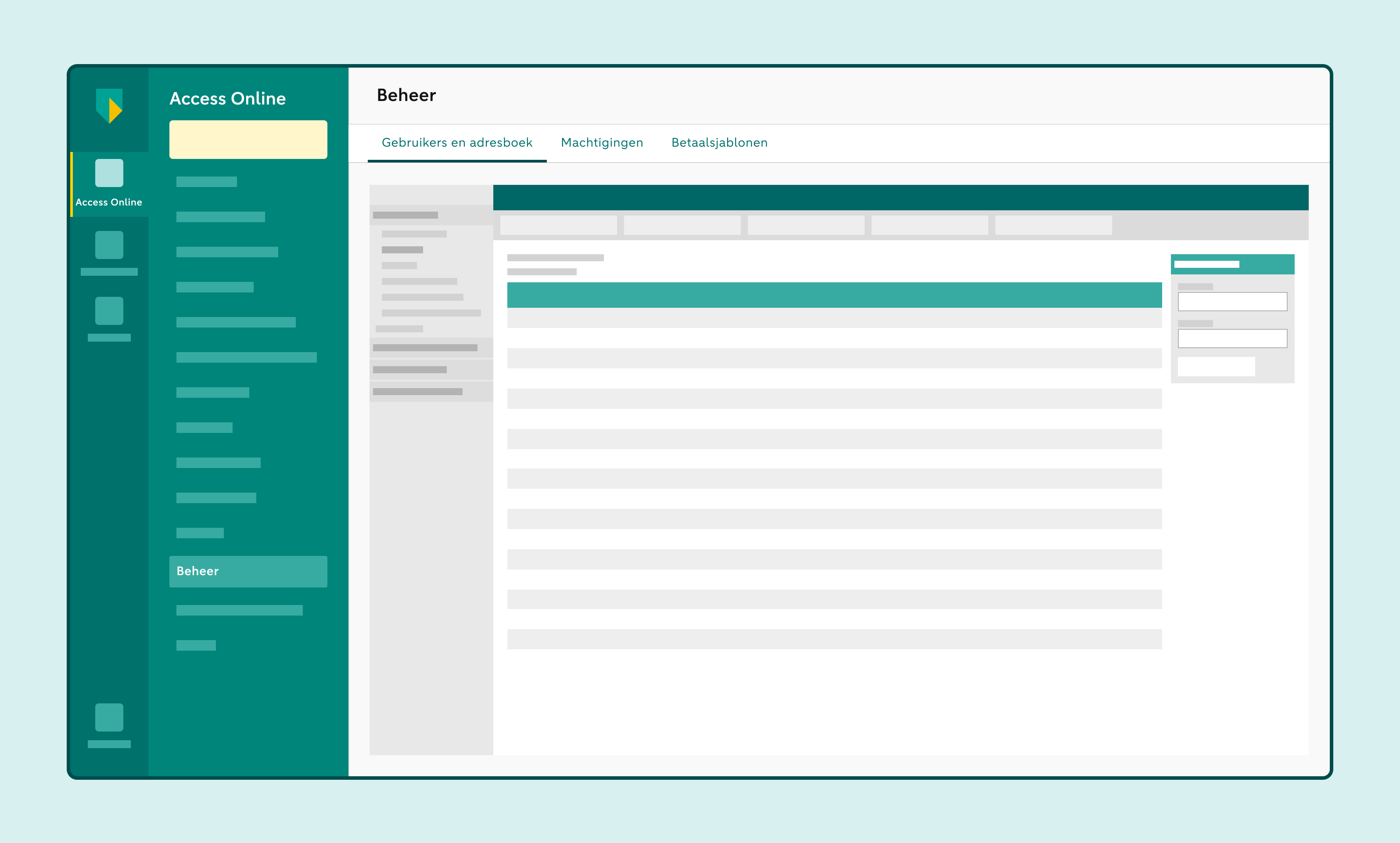
Zoek of selecteer het betaalsjabloon dat je wilt gebruiken
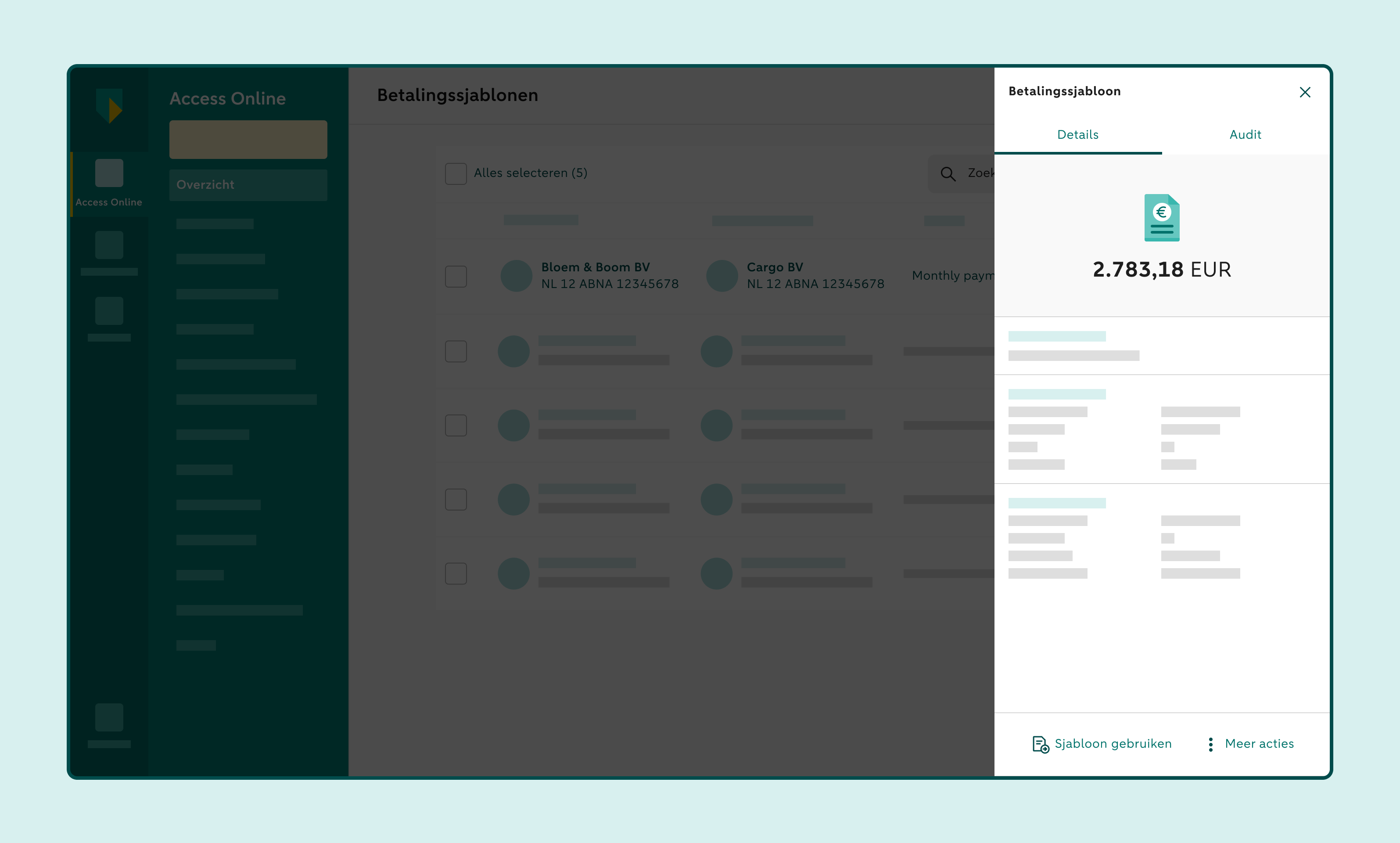
Ga naar Details en klik op Sjabloon gebruiken
Controleer de gegevens in het scherm Nieuwe overboeking
Onderteken en verzend de overboeking
Zo wijzig je een betaalsjabloon
Ga naar Beheer en klik op Betaalsjablonen
Selecteer het betaalsjabloon dat je wilt wijzigen
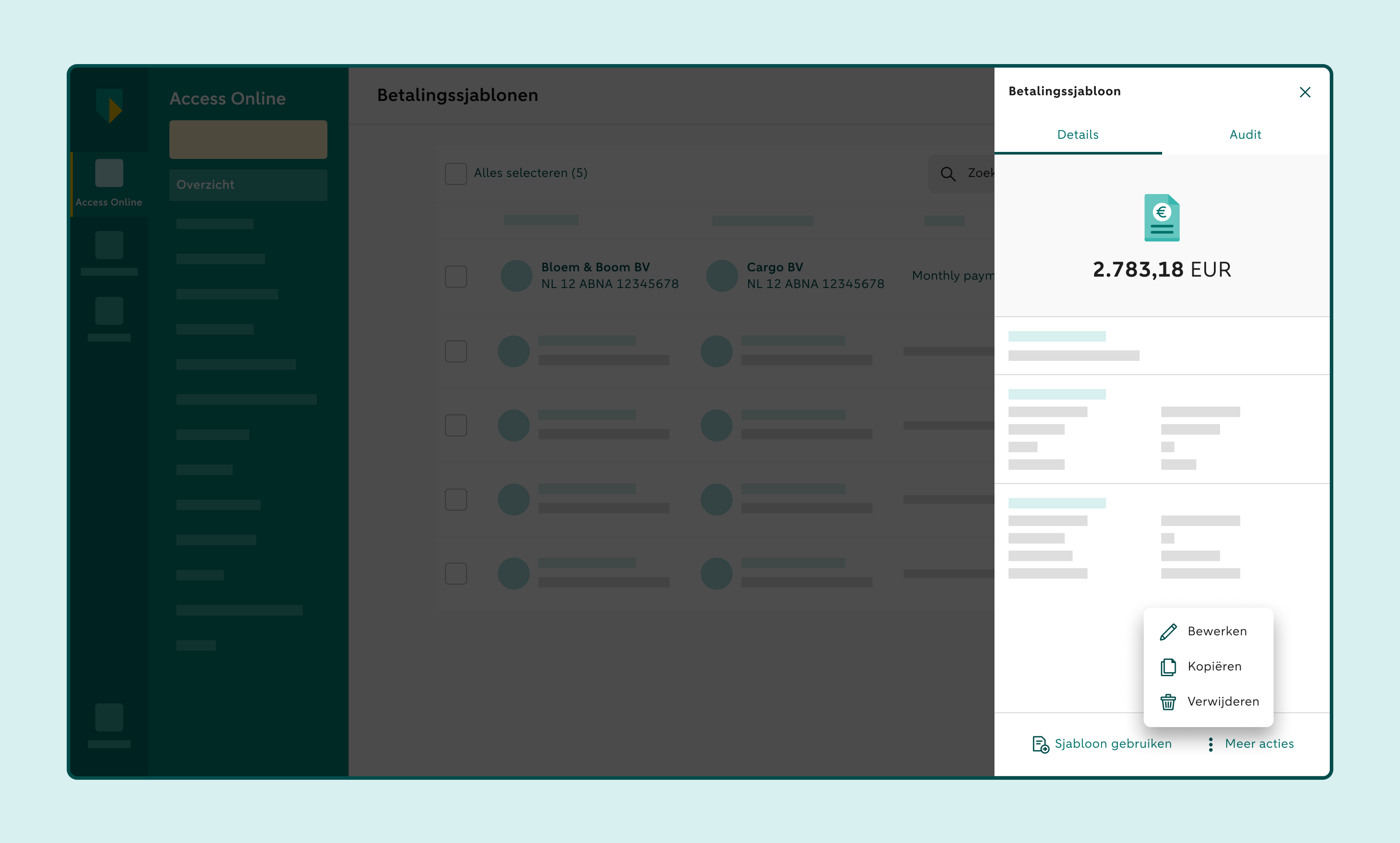
Ga in het rechterpaneel naar Details
Klik op Meer acties en daarna op Bewerken
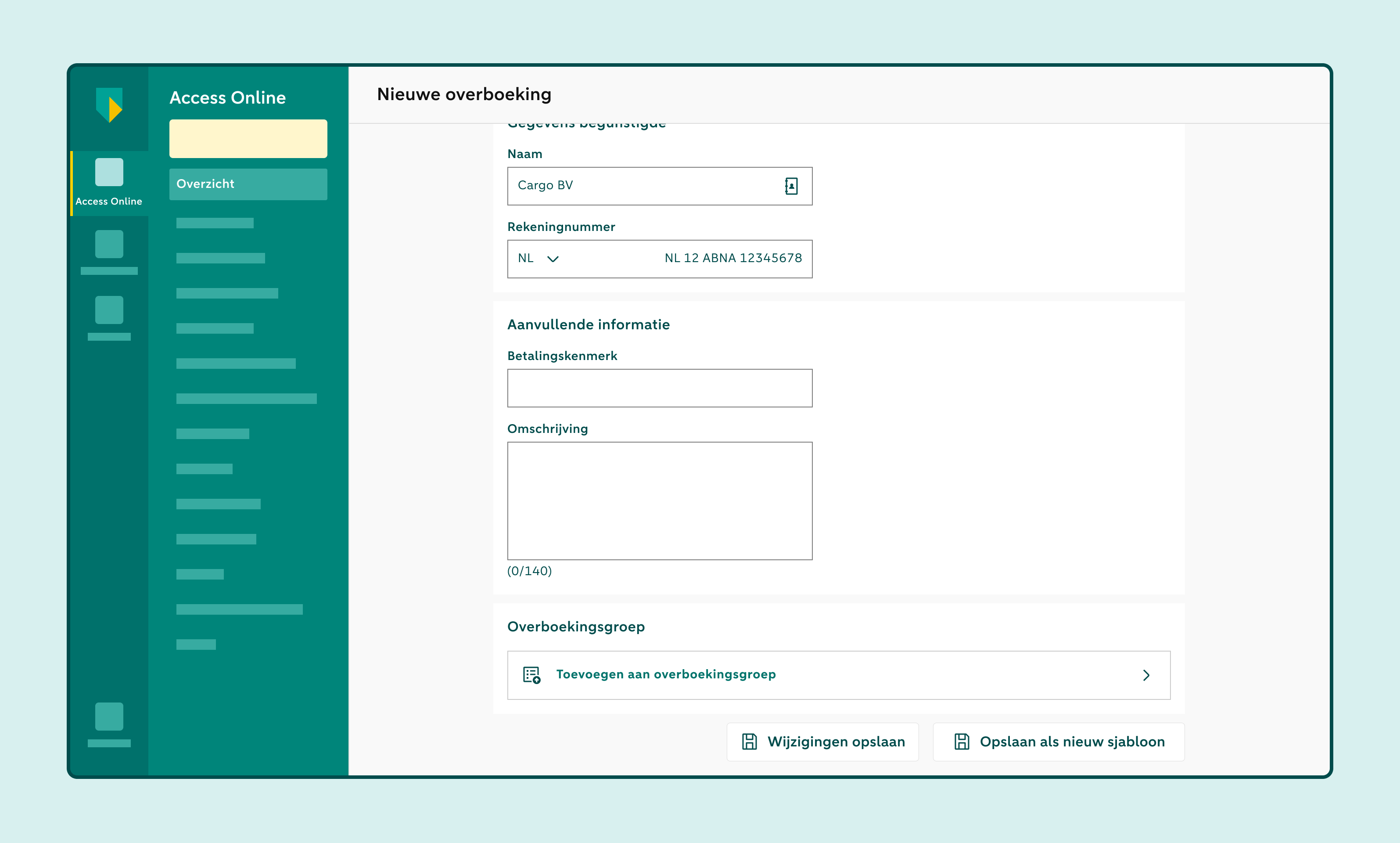
Pas de gegevens aan
Klik op Wijzigingen opslaan om het bestaande betaalsjabloon te wijzigen
Wil je het bestaande betaalsjabloon bewaren? Klik dan op Opslaan als nieuw sjabloon.
Zo verwijder je één of meer betaalsjablonen
Ga naar Beheer en klik op Betaalsjablonen
Selecteer de betaalsjablonen die je wilt verwijderen
Klik op Selectie verwijderen
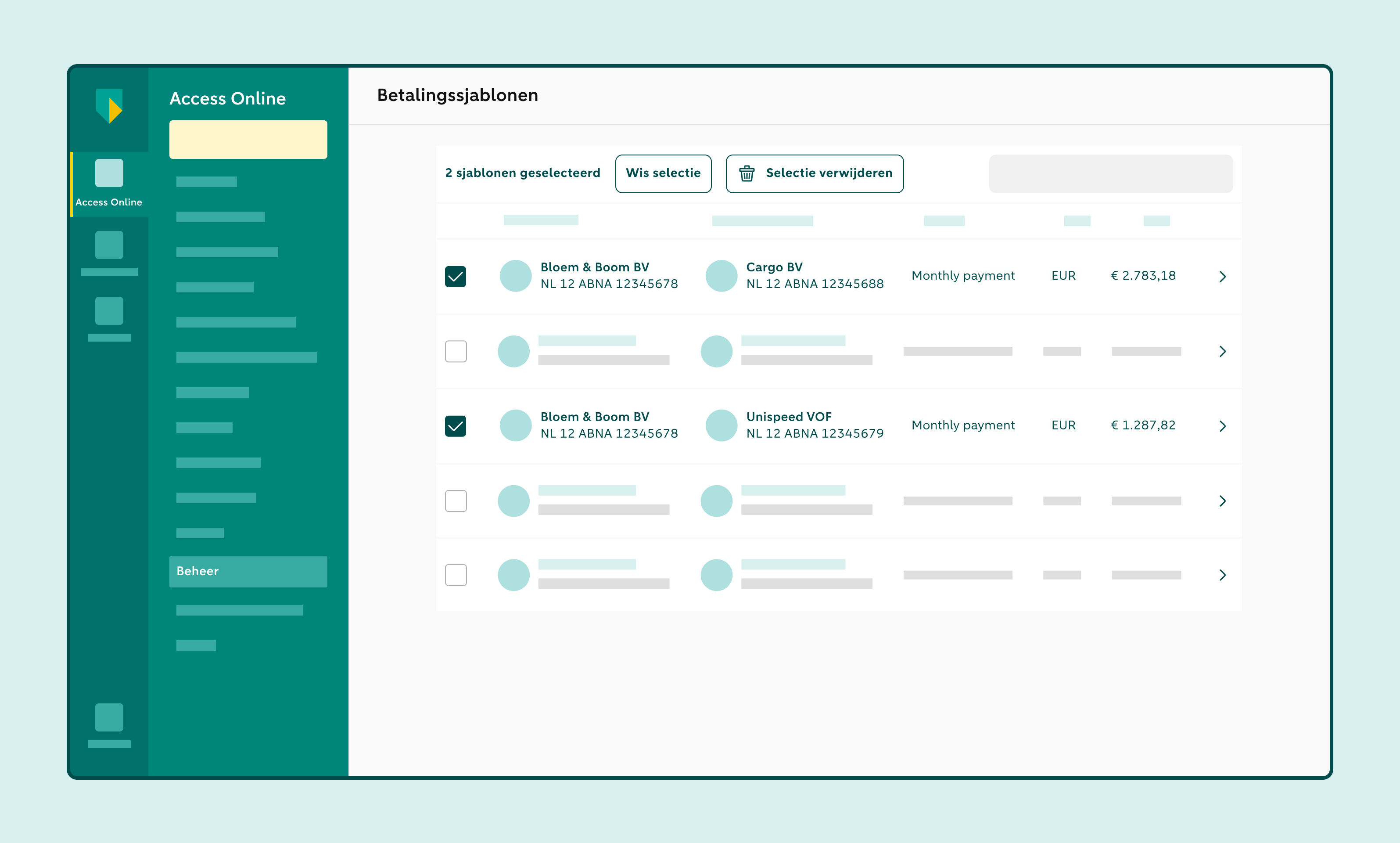
Bevestig dat je de betaalsjablonen wilt verwijderen
Zo verwijder je één betaalsjabloon via Details
Ga naar Beheer en klik op Betaalsjablonen
Selecteer het betaalsjabloon dat je wilt verwijderen
Ga in het rechterpaneel naar Details
Klik op Meer acties en daarna op Verwijderen
Bevestig dat je het betaalsjabloon wilt verwijderen